
プロンプトのカバー率:追跡中の質問は十分か、次に何を追加するか
プロンプトライブラリでは、質問の種類・購買段階・購買ジャーニー・ブランド分類・需要の裏づけ・トピック・顧客の役割ごとのカバー率の信頼度を 95% 区間付きで確認し、その市場の実際の検索から候補の質問を探して追跡に追加できます。
この表でできること
見えるのは追跡している質問だけです。「プロンプトライブラリ」の「カバー率と候補」の表は 2 つのことに答えます。今のプロンプトで質問の種類ごとに十分カバーできているか、あなたへの言及率はどれくらい確かか。そして足りないところを、この市場で実際に検索されているどの質問で補えるか、です。
場所:サイドバー「プロンプトライブラリ」。タブはなく、上部に「実際の検索から始めましょう。」カード、その下にこの「カバー率と候補」の表があります。以前のカバー率のタブはここに統合され、旧リンクは「プロンプトライブラリ」を開きます。追跡中のプロンプトは「プロンプト追跡」に表示されます。
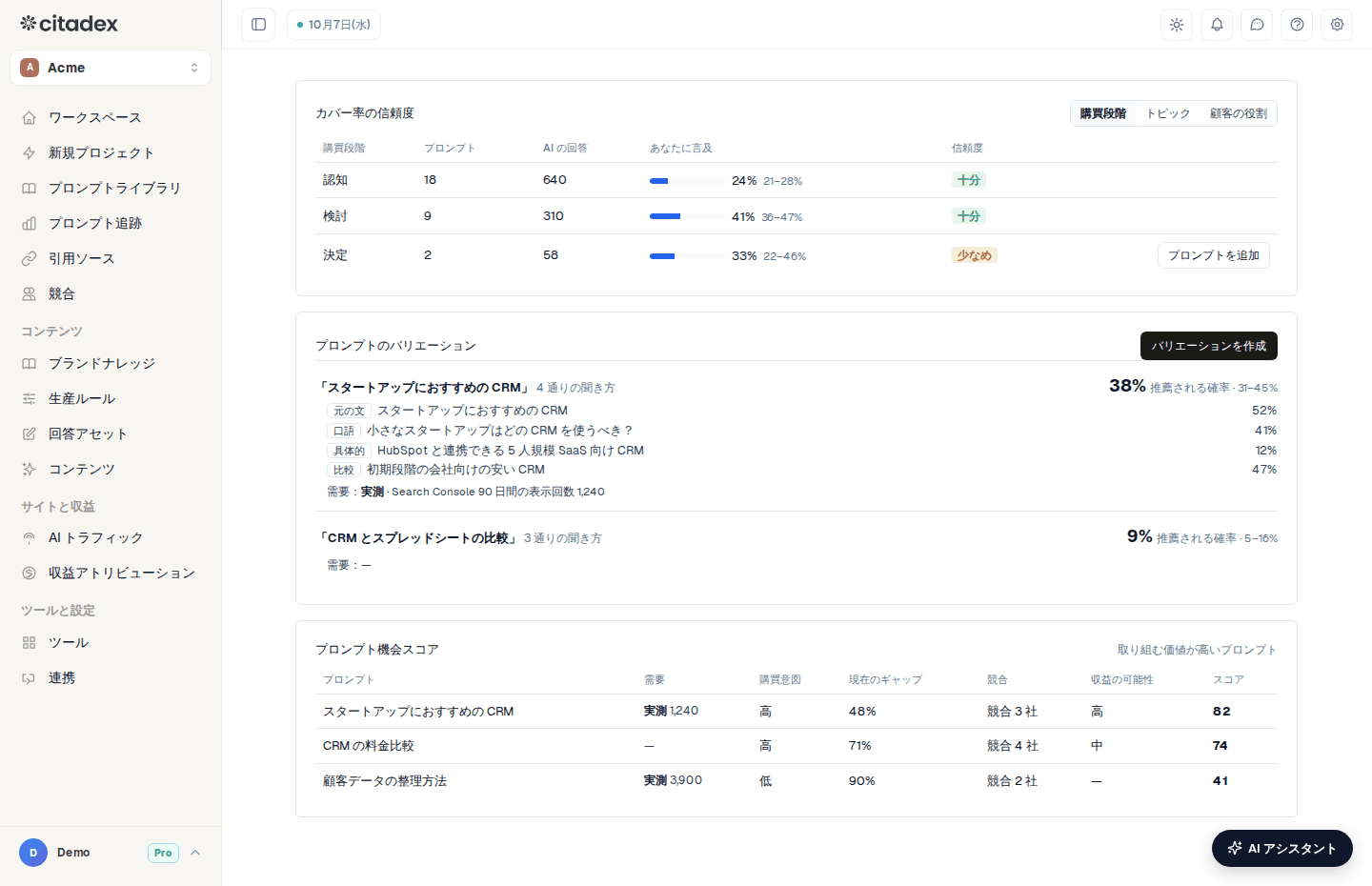
プロンプトライブラリ:「カバー率と候補」の表
ページの上部
- 現在の市場(国名だけを表示。例「アメリカ合衆国」。同じ国を複数の言語で監視している場合は「カナダ · English」。ホバーすると「市場:アメリカ合衆国 · English」):表はこの市場だけを表示し、どのソースもこの市場で探します。クリックするとメニューから市場を切り替えられます。
- 「実際の検索から始めましょう。」カード:濃色の「候補の質問を探す」は、この市場の実際の検索(自社サイトの Search Console、Google サジェスト、「他の人はこちらも質問」)を AI に聞くときの質問に書き直し、質問の種類ごとに下の表に入れます。
- 「またはソースを指定」:色付きのアイコンが付いた 6 つのボタン「Search Console から取り込む」「サジェストを展開」「Reddit / フォーラム」「キーワード → プロンプト」「競合 URL から逆算」「AI エンジンの検索語」。使い方は下の「不足を補う」を参照してください。
- 「またはシードから展開」:質問を入力するか「追跡中の質問から選ぶ」で選び、「展開」を押します。
表の読み方
表の上はプロンプト追跡と同じ 1 行のツールバーです。左にアイコンと「カバー率と候補 · 候補 N」があり、横の ⓘ にカーソルを合わせると「各種類の下に、それを補う候補の質問があります。チェックして追跡に追加」と表示されます。細い区切り線の後に「質問の種類 ▾」(軸のメニュー:質問の種類 / 購買段階 / 購買ジャーニー / ブランド分類 / 需要の裏づけ / トピック / 顧客の役割。ボタンには現在の軸が表示されます)と「ソース ▾」、右側に琥珀色の検索の裏づけの表示(下の「需要の裏づけ」を参照)と「候補を検索」の検索欄があります。候補にチェックを入れると、この行は全選択のチェックボックス、「n 件を追跡」「削除」に変わります。種類ごとに 1 行で、チェックボックスは左端にあります。
名前の横の小さなラベル:
- 「データ十分」「データ少なめ」「データなし」(電波マーク付き):その種類の回答が十分あるか。カーソルを合わせると、集計した期間と回答数、95% 区間、この割合をどこまで信頼できるかが表示されます。プロンプトと回答が多いほど区間が狭まり、結論が安定します。
- 「この種類を探す」(虫めがねアイコン付き):プロンプトが少ない質問の種類だけに出て、その種類だけ候補を探します。
右側の数字:
- 「追跡中 n 件」:この市場で追跡中のこの種類のプロンプト。一時停止中のものと候補は含みません。「質問の種類」または「購買段階」で分けているときはリンクになっていて、その種類(または段階)と市場で絞り込んだ「プロンプト追跡」を開きます。
- 「回答 n 件」:それらのプロンプトが受け取った AI の回答数。
- 「候補 n」:その下に並ぶ候補の質問の数。
- 「言及 13%」のような割合:あなたに言及した回答の割合。カーソルを合わせると 95% 区間が表示されます。
どの種類も最初は閉じていて、クリックすると開きます。まだ候補がない種類は、開くと候補がないことを示し、「この種類を探す」を表示します。開いた種類に並ぶのはまだ追跡していない候補だけで、追跡中のプロンプトは「プロンプト追跡」で確認します。
質問の種類は、探索・おすすめ、比較、製品・サービス、課題・悩み、利用シーン、業界動向、ブランドです。購買段階は「認知」「検討」「決定」です。トピックと顧客の役割は、初めて開いたときに自動でグループ化されます。軸のメニューで「トピック」または「顧客の役割」を選ぶと、ツールバーの「ソース ▾」の後に「グループを編集」(1 行に 1 つずつ修正)と「再グループ化」(やり直し)が出ます。
需要の裏づけ:見ている数字が実際に検索されているか
軸のメニューで「需要の裏づけ」を選ぶと、表は 4 行になります。
| 行 | 内容 |
|---|---|
| 実際に検索されている(Search Console) | 自社サイトが Search Console で受けた実際の検索語が質問に含まれる |
| 検索に出てくる(Google サジェスト / 他の人はこちらも質問) | Google サジェストや「他の人はこちらも質問」から作った質問 |
| 検索の裏づけなし(AI 作成または自分で選んだ) | 実際の検索の裏づけが見つからない |
| ブランド名を含む質問 | 質問にあなたのブランド名が含まれる |
可視性は最初の 2 行で判断してください。裏づけのない質問やブランド名を含む質問は、言及率が高めに出がちです。
この市場の追跡中の質問の多くに実際の検索の裏づけがない場合、「カバー率と候補」のツールバーの右側に琥珀色の小さなラベルが出ます(例「⚠ 105 件(85%)は検索の裏づけなし」)。カーソルを合わせると全文「<市場> の追跡中の質問 N 件(ブランド名を含むものを除く)のうち、n 件(P%)はまだ実際の検索の裏づけがありません。」と対処法(未接続なら Search Console を接続、接続済みなら上の「候補の質問を探す」)が表示され、未接続のときはラベルに「Search Console を接続」のリンクがあります。✕ で閉じると、その市場ではしばらく表示されず、割合がはっきり上がるか一定期間がたつと再び表示されます。この市場のブランド名を含まない追跡中の質問だけを数えるので、「プロンプト追跡」の合計とは違うことがあります。
ブランド分類と購買ジャーニー
軸のメニューで「ブランド分類」を選ぶと、プロンプトがブランドに言及しているかどうかで 5 行に分かれます。
| 行 | 意味 |
|---|---|
| 自社ブランド | 質問にブランド名、ドメイン、またはブランドの別名が含まれる |
| 競合 | 競合の名称が含まれ、自社ブランドは含まれない |
| 両方に言及 | 自社ブランドと競合の両方が含まれる |
| ブランドなし | どのブランドも含まれない |
| 判定不能 | 短い名称や一般的な語でもある名称しか見つからず、質問にブランドを示す情報がないため、人による確認が必要(「the notion of time」の Notion、「apple の意味」、「que veut dire orange」など)。9 言語とも同じ基準で判定し、一般語の名称の直後に型番がある場合(「vivo X200 review」など)や、価格、レビュー、公式サイト、型番、仕様などの語が隣にある場合や、同じ語句の中で数語以内に関連付けられている場合(「Orange forfait 5G prix」「opiniones sobre Claro」など)は、そのブランドとして集計します。中国語・日本語・韓国語の質問では、これらの語が質問内にあればそのブランドとして集計します。この分類は自動判定のみで、手動では選択できません |
自然検索での可視性は「ブランドなし」と「競合」の 2 行で判断します。ブランド名を含む質問の言及率は高めに出ます。ブランドにほかの名称、訳名、略称、別のドメインがある場合は、ツールバーの「ブランドの別名」を押し、1 行に 1 つずつ入力して保存します。これらを含むプロンプトは「自社ブランド」として集計します。閲覧者は別名を変更できません。
分類が正しくないプロンプトは、「プロンプト追跡」でその行の「⋯」→「ブランド分類」から「自社ブランド」「競合」「両方に言及」「ブランドなし」のいずれかを選びます。選んだ分類は保持され、名前を変更した後も自動では変わりません。「自動判定に戻す」を選ぶと自動判定に戻ります。ブランド分類と「質問の種類」は別々に設定・保持されます。ブランド分類を変更しても質問の種類は変わらず、質問の種類を変更しても(「ブランド」への変更や「ブランド」からの変更を含む)ブランド分類は変わりません。手動で設定していない方は引き続き自動で判定します。表の下に手動設定の件数を表示します。
軸のメニューで「購買ジャーニー」を選ぶと、質問の種類によって 4 つの段階に分かれます。ニーズの発見(課題・悩み、業界動向)、製品の調査(利用シーン、および価格・試用・購入の語を含まない製品の質問)、比較検討(比較)、購入の決定(探索・おすすめ、および価格・試用・購入の語を含む製品の質問)です。ブランドに関する質問は段階に含めません。
アフターサービスの質問とは、既存の顧客が自身の利用、アカウント、返金、解約、サポートへの問い合わせ、障害について尋ねる質問です(「Acme 返金 申請 方法」など)。初期設定では購買段階のカバー率から除外し、表の下に件数を表示します。ツールバーの「アフターサービス段階を数える」をオンにすると、「アフターサービス」の行として集計します。サポート、無料トライアル、料金、返金ポリシーに触れるだけの購入前の質問(「Acme 返金ポリシー」など)と、製品カテゴリーやおすすめ・比較の語を含む質問(「カスタマーサポート ツール おすすめ」など)は、種類に応じた段階で集計します。アフターサービスかどうかは質問者の実際の意図で判定します。「サポート」「苦情」などの語があるだけで、問い合わせや申し立ての依頼がない質問(「Acme カスタマーセンター」など)は、アフターサービスとして集計しません。
従来の「購買段階」(認知 / 検討 / 決定)の軸は変わりません。質問の種類を直すと、購買ジャーニーの段階も変わります。
不足を補う:候補の質問
- 1
「候補の質問を探す」を押す
カードの下に「この市場の実際の検索から質問を探しています。通常十数秒かかります…」と表示されます。終わると緑のお知らせに、見つかった候補の数(実際の検索から何件、AI 作成が何件)と、「カバー率と候補」の該当する種類に「新規」として入れたことが表示されます。「候補を見る」を押すか自動スクロールで表に移ると、新しい候補が入った種類はすでに開いています。新しい候補がなかったときはそう表示され、別のソースを試すか質問から展開するよう案内されます。
- 2
もっと必要なら、ソースを指定するかシードから展開する
「またはソースを指定」の各ボタンは小さなダイアログを開きます。「Search Console から取り込む」は自社サイトの検索語を選んで「候補に入れる n」、「サジェストを展開」は最大 5 個のシード語で Google サジェストと「他の人はこちらも質問」を取得、「Reddit / フォーラム」はトピックを 1 つ入れて Reddit や Quora でユーザーが自分の言葉で書いた質問を探し、「キーワード → プロンプト」はあなた自身のキーワードを質問に書き直します。「競合 URL から逆算」はページが答えようとしている質問を AI が推定するもので、検索の裏づけはなく、候補のラベルは「AI 推定」です。「AI エンジンの検索語」はダイアログを開かず、このプロジェクトの直近 30 日のスキャンから、追跡中のプロンプトに回答する前に AI エンジンが実行し、繰り返し現れたウェブ検索をエンジンの表記のまま一覧にし、実行したエンジンを表示します。人が尋ねた質問ではなく、需要の根拠にも含まれないため、チェックは入れていません。検索語を公開していない AI エンジンもあります。「またはシードから展開」は、入力した質問か「追跡中の質問から選ぶ」で選んだ質問の周辺の実際の検索をまず探し、足りなければ AI が補って約 10 件で、AI が補ったものは別に表示されます。見つかったものはすべて候補に入り、直接追跡には入りません。結果のお知らせは上と同じです。
- 3
候補を確認する
各候補にはチェックボックス、質問、ソースのラベル(「Search Console · 表示 n 回」「検索候補」「関連する質問と関連検索」「フォーラム(Reddit など)」「あなたのキーワード」「AI 推定」「AI 生成」)と「元の検索:<元の検索語>」が付きます。ソースのラベルにカーソルを合わせるかクリックすると、「ソースの詳細」にソース、元の検索語、作成方法、発見方法が表示されます。候補にカーソルを合わせると ✎(編集)と ✕(削除)が出ます。見つかった候補は最初からチェック済みですが、AI が作ったもの(「AI 生成」「AI 推定」)はチェックなしです。グループ行のチェックボックスで種類ごとまとめて選べます。
- 4
「n 件を追跡」を押す
チェックを入れるとツールバーの行が全選択のチェックボックス、「n 件を追跡」「削除」に変わります。「削除」は候補から外すだけで追跡中のプロンプトには影響せず、「n 件を元に戻す」で取り消せます。
合う実際の検索がない種類に限り、AI が作成した質問が少しだけ加わります。プロンプトが少ない質問の種類には名前の横に「この種類を探す」があり、その種類だけ候補を探します。追加したプロンプトにはどこから来たかが記録され、「プロンプト追跡」の各行にも同じソースのラベルが付きます。検索語をもとに書き換えた質問は、作成方法にその旨が表示されます。元の検索語は実際の検索ですが、質問そのものは検索した人が入力した文ではありません。ソースを記録する前に追加したプロンプトは「ソース未記録」と表示され、Citadex はソースを推測しません。「ソースの詳細」の「需要の根拠」には、プロンプトの需要の根拠がチャネルごとに表示されます。Citadex が確認していない根拠(外部アプリが Search Console の検索語として登録したものなど)には「未確認」と表示されます。別の市場の根拠(プロンプトをこの市場へ移す前に記録したものなど)には「<市場>の需要の根拠です。この市場の需要を示すものではありません。」と表示され、この市場の需要には数えません。記録がある場合は期間と表示回数も表示されます。チャネルごとのデータは合算せず、別々に表示します。Search Console の表示回数はサイト自身の表示回数であり、市場全体の需要ではありません。各候補と「プロンプト追跡」の各行には、ソースのラベルの横に「需要」も表示されます。5 本のバーはこの市場での相対的な需要の強さ(レベル 1〜5)を示し、この市場に数えられる需要の根拠がない場合は「需要 不明」と表示されます。ポイントするかクリックすると、使用したチャネル、期間、信頼度、方法のバージョンが表示されます。レベルは単一のチャネルの最大値で、チャネル同士は合算しません。Google サジェスト、「他の人はこちらも質問」、フォーラムは「出現あり」のみを示し、最大でレベル 2 です。1 つのプロジェクトでは 1 つのプロンプトを 1 つの市場でのみ追跡できます。別の市場で追跡中の候補は追加時にスキップされ、候補のまま「<市場>で追跡中」と表示されます。
追跡に追加するには初回チェック分の残高が必要です。足りない場合は「クレジットが足りないためプロンプトを追加できません」ダイアログが開き、その場でチャージしてから追加できます。
よくある質問
「データ少なめ」でも数値は使えますか? 目安としては使えます。区間が広めになります。その種類の質問を少し足して「データ十分」になると区間が狭まり、種類同士を比べやすくなります。
「候補の質問を探す」にクレジットはかかりますか? かかりません。各ソースと「展開」も同じです。1 日に使える回数には限りがあります。追跡に追加するには初回チェック分のクレジットが必要で、その後はスキャンごとにクレジットを消費します。
全体の言及率が高く見えます。信じてよいですか? 軸のメニューを「需要の裏づけ」に切り替えてください。言及の多くがブランド名を含む質問や裏づけのない質問から来ているなら、「実際に検索されている」「検索に出てくる」の 2 行の数字で判断します。
Search Console を接続していなくても使えますか? 使えます。「候補の質問を探す」は Google サジェストと「他の人はこちらも質問」から探し、「またはソースを指定」も「Search Console から取り込む」以外はそのまま使えます。カードの見出しの下の「Google Search Console を接続」から承認すると、自社サイトの検索語も使われます。
グループが自社のビジネスに合いません。 「グループを編集」でトピックと顧客の役割を書き換えてください。保存すると、プロンプトは最も近いグループに振り分けられます。
プロンプトの質問の種類が違います。どう直しますか? 「プロンプト追跡」でその行の末尾の「⋯」→「質問の種類:<現在の種類>」を押し、7 つの種類から 1 つ選びます。選んだ種類は保持され、AI のグループ分けで変わることはありません。この表とプロンプト追跡の「質問の種類」の絞り込みは、どちらも新しい種類で集計します。手動で設定した後は、同じメニューの「自動判定に戻す」で自動判定に戻せます。質問の種類を変更してもブランド分類は変わりません。
プロンプトのブランド分類が違います。どう直しますか? 「プロンプト追跡」でその行の「⋯」→「ブランド分類」から正しい分類を選びます。設定した分類は名前を変更した後も自動では変わりません。「自動判定に戻す」を選ぶと自動判定に戻ります。ブランド分類を変更しても質問の種類は変わりません。
各段階の合計が追跡中のプロンプト数より少ないのはなぜですか? ブランドに関する質問は段階に含めません。「アフターサービス段階を数える」がオフの間は、アフターサービスの質問も購買段階のカバー率から除外します。表の下にそれぞれの件数を表示します。
Was this article helpful?