
画面ガイド:サイドバー、トップバー、AI アシスタント、プロジェクト切替
すべての場所:サイドバーの 4 グループ、ワークスペースのカード、トップバーのアイコン、AI アシスタント、プロジェクトとワークスペースの切替、設定・請求・ヘルプの場所。
サイドバー
サイドバーは 4 グループ。最初のグループには見出しがありません。
| グループ | 項目 |
|---|---|
| (可視性) | ワークスペース、新規プロジェクト、プロンプトライブラリ、プロンプト追跡、引用ソース、競合 |
| コンテンツ | ブランドナレッジ、生産ルール、回答アセット、コンテンツ |
| サイトと収益 | AI トラフィック、収益アトリビューション |
| ツールと設定 | ツール、連携 |
各ページのタブ:
- プロンプトライブラリ:発見、マイプロンプト、クイックテスト、一括アップロード、カバー率。
- プロンプト追跡:トラッキング、成果、再テスト、外部連携、AI の検索語、ブランド検索。
- 引用ソース:引用分析、引用ランドスケープ、引用の継続、差別化機会、市場ヘルスと修復、ソースマップ(プロ以上)。
- AI トラフィック:概要、AI 流入、AI クローラー、エージェント、データ接続。
- 収益アトリビューション:概要、ファネル、AI エンジン、市場、トピック、ランディングページ、アトリビューション、増分実験、接続。収益アトリビューションはすべてのアカウントで使えます。収益アトリビューション をご覧ください。
代理店アカウントには、代理店サブスクリプションページを開くステータス行も表示されます。
ワークスペース
上から順に:主要指標と可視性ゲージ、「今週のタスク」(最大 5 件。各タスクに「根拠を見る」「記事を書く」または「変更リストを開く」、✓ 完了、✕ 非表示)、「言及から推薦まで」(AI の回答 → 言及あり → 自社サイトを引用 → 推薦あり → 第一推薦、AI エンジン別)、変化があるときは「AI プラットフォーム全体の変化」、続いてエンジン別・市場別の内訳、言語別の可視性ギャップ、パフォーマンスの高いクエリ、クエリログ。上部のフィルターバーで市場・プラットフォーム・期間を絞り込み、「一括翻訳」でプロンプトを選んだ言語で表示できます。
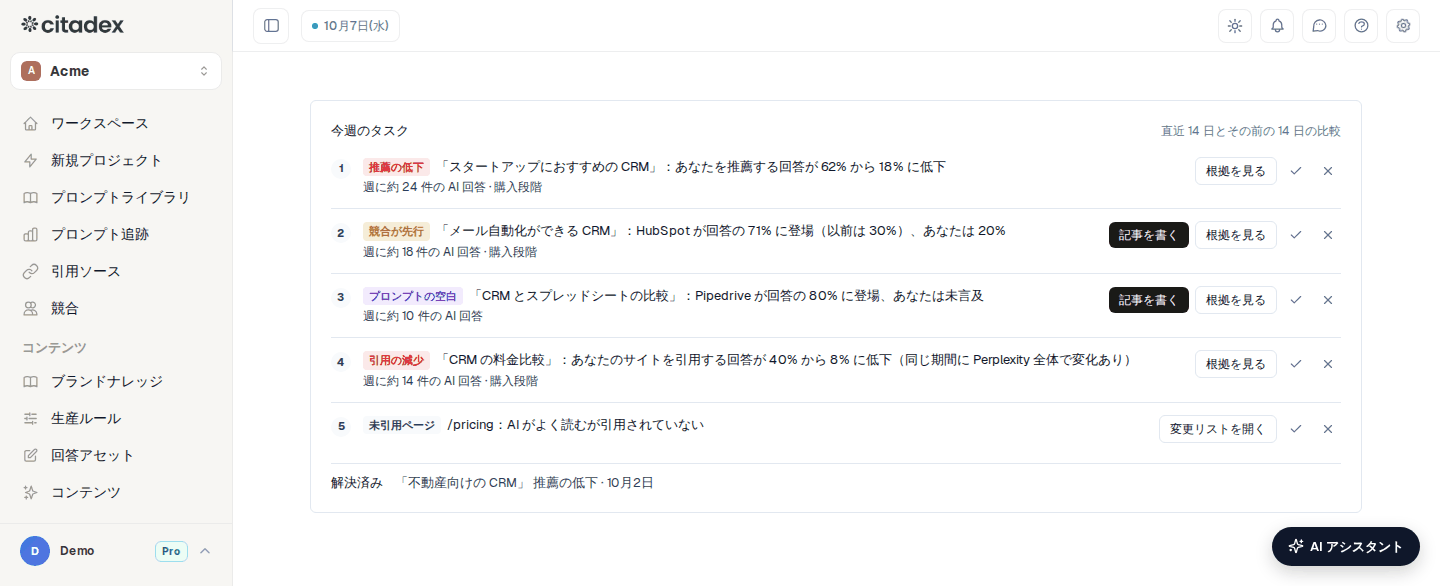
ワークスペースの「今週のタスク」カード
プロジェクト切替とワークスペース切替
サイドバー上部のプロジェクト切替が、すべてのページが読むプロジェクトを決めます。プロンプト、スキャン、ナレッジ、ルール、連携、下書きはプロジェクト単位です。他の人のチームに招待されると、その上にワークスペース切替が現れ、自分のワークスペースと相手のものを行き来できます。
トップバー
右側、左から順に:クレジットピル(ビジネス、エンタープライズ、代理店アカウント。クリックでクレジットページ)、テーマ切替、通知ベル(未読があると赤い数字)、お問い合わせ、ページガイドボタン(現在のページの案内を再表示)、ヘルプ(このヘルプセンター)、設定の歯車。
AI アシスタント
画面右下の「AI アシスタント」ボタンで右側にドロワーが開きます。あなたのデータで今のページを説明し、「なぜ下がったのか」といった質問に答え、ヘルプセンターを検索し、会話履歴を残します。スキャンや記事作成などクレジットを使う操作は、先に見積もりを表示し、確認後に実行します。ドロワー上部に「サポートに連絡」、カレンダーアイコンから毎週の計画を ON にできます。AI アシスタント と 週次プラン をご覧ください。
ユーザーメニュー
サイドバー下部:設定、API キー(エンタープライズなど自前キーのプラン)、請求とプラン(代理店は代理店サブスクリプション)、チームと役割、ホワイトラベル(代理店)、友達を招待、お問い合わせ、言語選択、ログアウト。
設定
設定のタブ:プロフィール、環境設定(表示言語、テーマ)、メール通知、アプリ内通知、請求とプラン、チームと役割、API と MCP、アフィリエイト、ヘルプセンター、アカウントとプライバシー(ログアウト、アカウント削除)。ホワイトラベルは別ページで、ユーザーメニューから開きます。
よくある質問
表示言語はどこで変えられますか? 初回訪問時はブラウザ言語に自動で従います(9 言語)。その後はサイドバーのユーザーメニューの言語選択、または設定 → 環境設定でいつでも変更できます。アラートやレポートのメールもこの言語で届きます。
市場管理は? プロンプトライブラリ → マイプロンプト →「+ 市場を追加」または「⚙ 市場とエンジン」です。
クレジットと請求書はどこ? プランとアップグレードは「請求とプラン」、クレジット残高・チャージ・クレジット明細は「API キーとクレジット」ページの「クレジット」タブ、請求書と領収書は設定 → 請求とプラン です。
Was this article helpful?