
AI アシスタント:自社データで答え、確認してから実行
AI アシスタントは Citadex の右側に開く会話パネルです。アカウントの実データを読んで質問に答え、次に押す場所を案内します。操作はカードで提示され、「実行する」を押すまで実行されません。ヘルプセンターの検索、サポートへの連絡、収益アトリビューションの接続案内もできます。
AI アシスタントとは
AI アシスタントは Citadex に組み込まれた会話パネルです。現在のプロジェクトの実データ(可視性、プロンプト、競合、引用元、AI トラフィック、収益アトリビューションなど)を読み取って質問に答え、どのページのどのボタンを使うかを具体的に案内します。「このページは何を示しているか」「今週の状況は」「まず何をするか」といった質問に向いています。
開く・閉じる
- ログイン後、画面右下の「AI アシスタント」をクリックします。
- パネルが右側から開きます。パソコンではページと並べて表示されるので、ページを見ながら質問できます。スマートフォンではページ全体を覆います。
- パネル上部に「現在:」と今いるページ名が表示され、回答はそのページを踏まえたものになります。
- 右上の ✕(「閉じる」)で閉じます。
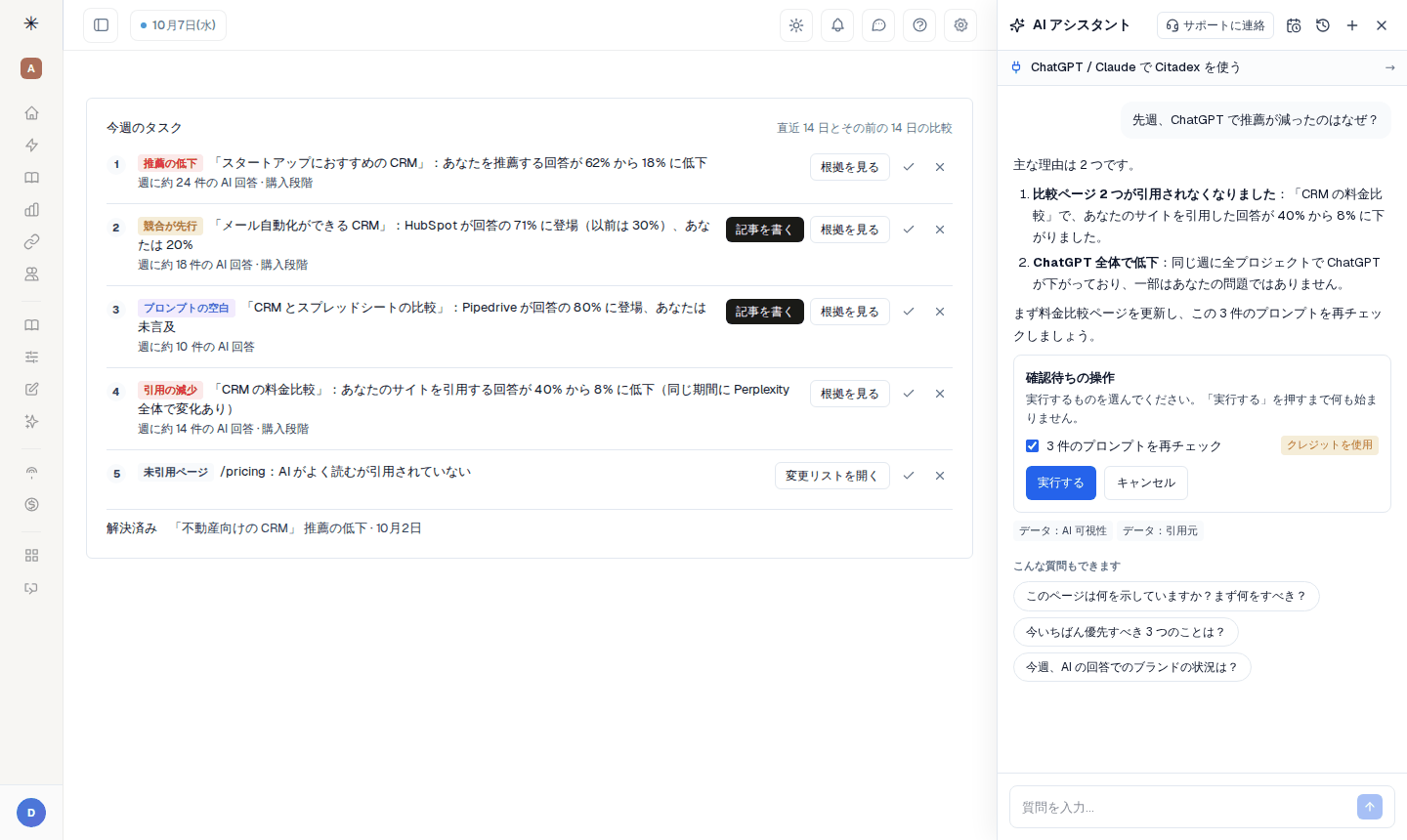
AI アシスタントのパネル:上部にサポートに連絡、毎週自動、会話履歴、新しい会話、その下に質問の候補
何を聞けるか
新しい会話では、今いるページに合わせた質問の候補が表示されます。クリックするだけで質問できます。よく使われる質問:
- このページは何を示していますか?まず何をすべき?
- 今週、AI の回答でのブランドの状況は?
- 競合は言及されて自社は言及されないプロンプトは?
- AI がよく引用するサイトは?どこで露出を狙うべき?
- AI に引用されているのに訪問がないのはなぜ?
- 新しい市場(国と言語)の追加方法は?
回答の下には「データ:」として、読み取ったデータ(AI 可視性、引用元、AI トラフィック、収益アトリビューション、今週のタスクなど)が表示されます。続けて「こんな質問もできます」に次の質問の候補が並びます。
回答は自社のデータに基づきます
- アシスタントはアカウントのデータだけを使い、数値・プロンプト・競合について話す前に必ずデータを読み取ります。
- まだデータがない項目(未スキャン、AI トラフィック未接続など)は、そのことと、データを用意する方法を伝えます。
- クレジット数や料金は答えません。必要な場合はクレジットや料金のページへのリンクを示します。
操作を頼む:先に確認、そのあと実行
「成果が最も低いプロンプト 5 件を再チェックして」「今週のページの修正リストを作って」のように、操作を頼むこともできます。すぐには実行されず、回答の下に「確認待ちの操作」カードが表示されます。
- 1
各項目を確認する
「n 件のプロンプトを再チェック」「記事の下書きを作成」「n 件のプロンプトを追跡に追加」「修正リストを作成」「修正済みにして再測定を開始」など、何をするかが書かれ、「クレジットを使用」または「クレジット不要」が表示されます。プロンプトの追加自体はクレジットを使いませんが、初回チェック分の残高が必要で、足りないと追加されません。
- 2
実行するものを選ぶ
不要な項目はチェックを外します。
- 3
「実行する」を押す
このボタンを押すまで何も始まりません。やめる場合は「キャンセル」を押します。
- 4
結果を見る
カードが「実行結果」に変わり、各項目の「見る」から該当ページ(プロンプト追跡、コンテンツ、再テストなど)へ移動できます。
クレジットを使う操作の消費は、アプリでボタンを押した場合と同じで、失敗したときは返却されます。残高が足りない場合、その項目はカードに入らず、アシスタントが理由とチャージ先を伝えます。記事の公開、データの削除、設定の変更はアシスタントでは行わず、各ページで操作します。ワークスペースの閲覧者は操作を実行できません。
会話履歴
- 時計のアイコンで「会話履歴」を開き、会話を選ぶと続きから話せます。
- 会話にカーソルを合わせ、ごみ箱のアイコンで「削除」できます。
- + のアイコンで「新しい会話」を始めます。
- 毎週のプランもここに会話として届き、未読の間はアイコンに赤い点が付きます。
ヘルプセンターとサポート
- 「どうやるか」「どこにあるか」という質問には、内蔵のアプリガイドで答えます。ガイドにない内容はヘルプセンターを検索し、記事に基づいて答え、記事へのリンクを付けます。
- 上部の「サポートに連絡」はサポートフォームを開き、担当者に届きます。不具合、支払いの問題、アシスタントで解決しなかった場合に使ってください。
収益アトリビューションの接続を案内
「収益アトリビューション」→「接続」の各データソースカード(HubSpot、Salesforce、Stripe、Shopify、WooCommerce、Webhook / API など)には 2 つの入口があります。
- 「詳しい手順」:クリック手順をすべて表示します。
- 「AI アシスタントに案内してもらう」:質問が入力された状態でアシスタントが開き、相手側の管理画面でどこを押し、何を選び、何をコピーして戻るかを順番に案内します。収益データを接続する前にサイトスクリプトを入れるよう必ず案内します。スクリプトがないと、収益を AI からの訪問と結び付けられないためです。
ChatGPT / Claude で Citadex を使う
パネル上部の「ChatGPT / Claude で Citadex を使う」を押すと、接続方法を順番に案内し、接続後にそのまま聞ける質問の例を示します。詳しくは「ChatGPT・Claude で Citadex を使う(API と MCP)」をご覧ください。
よくある質問
アシスタントが勝手にクレジットを使うことはありますか? ありません。クレジットを使う操作は、カードで「実行する」を押すまで実行されません。
質問回数に上限はありますか? 1 日あたりの上限があります。上限に達すると「本日の質問回数の上限に達しました。明日またどうぞ。」と表示されます。
回答の言語は? 画面の言語に合わせます。プロンプトとブランド名は元のまま表示します。
「AI アシスタント」ボタンが表示されません。 代理店のクライアントアカウントの場合、代理店がこの機能を有効にしていない可能性があります。
Was this article helpful?