
運用フロー全体:プロジェクト作成から公開、再テスト、収益アトリビューションまで
15 の段階を順番に進めます:プロジェクト作成、プロンプトの拡充、エビデンスの確認、ブランド検索の修正、競合の設定、シグナルソースの整備、AI がサイトを読めるようにする、生産ルール、ブランドナレッジ、チャネル接続、今週のタスクから対策を生成、レビューと公開、再テストでの検証、収益アトリビューションの接続、日常運用。各段階で、どのページのどのタブで何をクリックし、どこまでできれば完了かを説明します。
最初にお読みください
Citadex は「ワンクリックで記事が出てくる」ツールではありません。一連の流れで進めるツールです:いま AI が誰を推薦しているかを知る → なぜ自社ではないのかを突き止める → AI が必要とする根拠を揃える → 公開する → もう一度 AI に聞いて検証する → AI がどれだけのリードと収益をもたらしたかを見る。以下の各段階には「何をするか、どのページで、何をクリックし、どこまでできれば完了か」を書いています。順番どおりに進め、飛ばさないでください。前の段階を飛ばすと、後で生成する記事に事実の裏付けがなく、公開先もありません。
全体の流れ
- プロジェクトを作成 → ブランド、市場、最初のプロンプトと初回の結果がそろう
- プロンプトを拡充 → 顧客が実際に AI に聞く場面をカバーし、「カバー率」タブでどの購買段階・トピック・顧客の役割も「なし」になっていない
- 初回チェックとエビデンスの確認 → 各プロンプトで AI が誰を推薦し、何を引用し、何を検索したか、なぜ自社ではないのかがわかる
- ブランド検索を修正 → AI が間違えた電話番号・URL・価格を先に処理し、公式情報を入力済み
- 競合を設定 → シェア、戦場、ギャップがすべて実際の競合に基づいて計算される
- シグナルソースを確認・整備 → レビューサイト、ブランド情報プラットフォーム、自社サイトの基礎ページがそろっている(必須)
- AI がサイトを読めるようにする → AI トラフィックのデータを接続し、AI クローラーがブロックされておらず、エージェントがサイト上でタスクを完了できる
- 生産ルールを入力 → ビジネス情報(必須)、トーン、CTA
- ブランドナレッジを入力 → 価格、仕様、事実に出典がある(公開前に必須)
- 公開チャネルを接続 → 自社サイトを接続し、ブラウザ拡張をインストール
- 対策コンテンツを生成 → ワークスペースの「今週のタスク」と引用ギャップから、ブリーフと記事を生成
- レビューして公開 → コンテンツで通読・修正し、ワンクリック公開して記録
- 再テストと検証 → 再テスト、成果、目標、成果レポート
- 収益アトリビューションを接続 → サイトスクリプト + CRM / 収益ソース、増分実験で効果を証明
- 日常運用 → AI アシスタント、毎週の自動プラン、ChatGPT / Claude での Citadex の利用、アラート、代理店向けのホワイトラベルと初回診断レポート
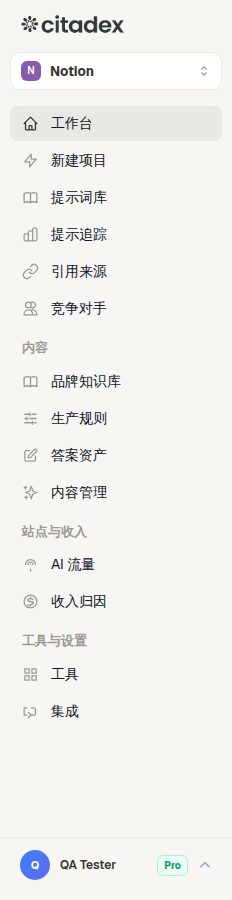
スクリーンショット 0-1:サイドバー全体。このチュートリアルで使うページ(ワークスペース、新規プロジェクト、プロンプトライブラリ、プロンプト追跡、引用ソース、競合、ブランドナレッジ、生産ルール、回答アセット、コンテンツ、連携)を示しています(サイドバーには「AI トラフィック」と「収益アトリビューション」もあり、段階 7 と段階 14 で使います)
始める前の準備(5 分)
- アカウントとプラン:ログイン後、右上に表示されるプランを確認します。スキャン、記事生成などクレジットを使う操作はクレジットで課金され、実行前に必要なクレジットが表示されて確認を求められます。連携、自動スキャン、再テスト、エージェント対応度の監視などは有料プランが必要で、画面上に表示されます。クレジット残高とチャージは「API キーとクレジット」ページにあります。
- 表示言語:右上で切り替えます。選んだ言語は、システムメールとアラートメールの言語にもなります。
- 用意するもの:クライアントの公式サイトの URL、AI にどう呼んでほしいかというブランド表記、対象の国と言語、実在の競合 3〜5 社、価格ページと製品ページの URL、公式のサポート電話番号とメールアドレス、クライアントが使っている CRM や決済ツール(段階 14 で使用)。
- チームメンバー:他の人のワークスペースに招待されたメンバーが見て操作するのは、ワークスペース所有者のプロジェクトです。右上のクレジットも所有者の残高です。ロールが「閲覧者」のメンバーは閲覧のみで、変更はできません。
代理店の方へ
1 クライアントにつき 1 プロジェクトです。2 つのブランドを同じプロジェクトに入れないでください。プロンプト、スキャン結果、ナレッジベース、連携、収益アトリビューションはすべてプロジェクトごとに分かれています。左上のプロジェクト切り替えでいつでも切り替えられ、すべてのページが現在のプロジェクトに合わせて表示されます。ホワイトラベル、クライアントアカウント、初回診断レポートは段階 15 で説明します。
段階 1:プロジェクトを作成
ページ:サイドバーの「新規プロジェクト」(初回ログイン時は自動で開きます)。5 ステップ:URL を入力 → スキャン中 → プロンプト → 分析中 → 結果。
- 1
ステップ 1:URL とブランド名を入力
メインサイトのトップページの URL を入力します。入力欄から離れると、システムがサイトを取得して「事業内容」を自動で書きます。取得できなかった場合は、何をしているか、誰に売っているか、主な強みを 2 文ほどで自分で書きます。「ブランド名」には AI の回答に出てきてほしい表記を入力します。
- 2
ステップ 1(同じページ):市場を追加
「+ 最初の市場を追加」をクリックし、国、言語(国に合わせて自動で切り替わり、変更可能)、都市(任意)を選びます。1 つの市場は「国 + 言語」です。システムはその国から AI エンジンに質問するため、「アメリカ · 英語」と「イギリス · 英語」は別の市場で、AI の回答も異なります。どの市場も国の選択が必須で、「グローバル」の市場はありません。言語は対象顧客が実際に使う言語を選びます。最初の市場がメイン市場になります。複数市場のクライアントはまず 1 つ追加し、残りは後でプロンプトライブラリで追加します。「分析を開始 →」をクリックします。
- 3
ステップ 2:スキャン中
自動で進むので操作は不要です。取得に失敗しても止まりません。
- 4
ステップ 3:プロンプトを確認
顧客が AI に聞く質問が市場ごとに生成されます(市場 1 つなら 15 件、複数なら各 10 件)。1 件ずつ確認し、顧客の聞き方らしくないものはクリックして書き換え、関係ないものは ✕ で削除し、足りないものはグループ下部の「プロンプトを追加」で追加します。「分析を実行 →」をクリックします。
- 5
ステップ 4:分析中
各プロンプトを ChatGPT、Claude、Gemini、Perplexity に送って初回チェックを行います。通常 1〜3 分です。
- 6
ステップ 5:結果
「ブランド言及率」、「AI引用分析」(AI が最もよく引用するサイト、つまり潜在的な競合)、各プロンプトで各モデルが自社に言及したかを確認します。「プロジェクトを作成してモニタリング開始 →」をクリックします。
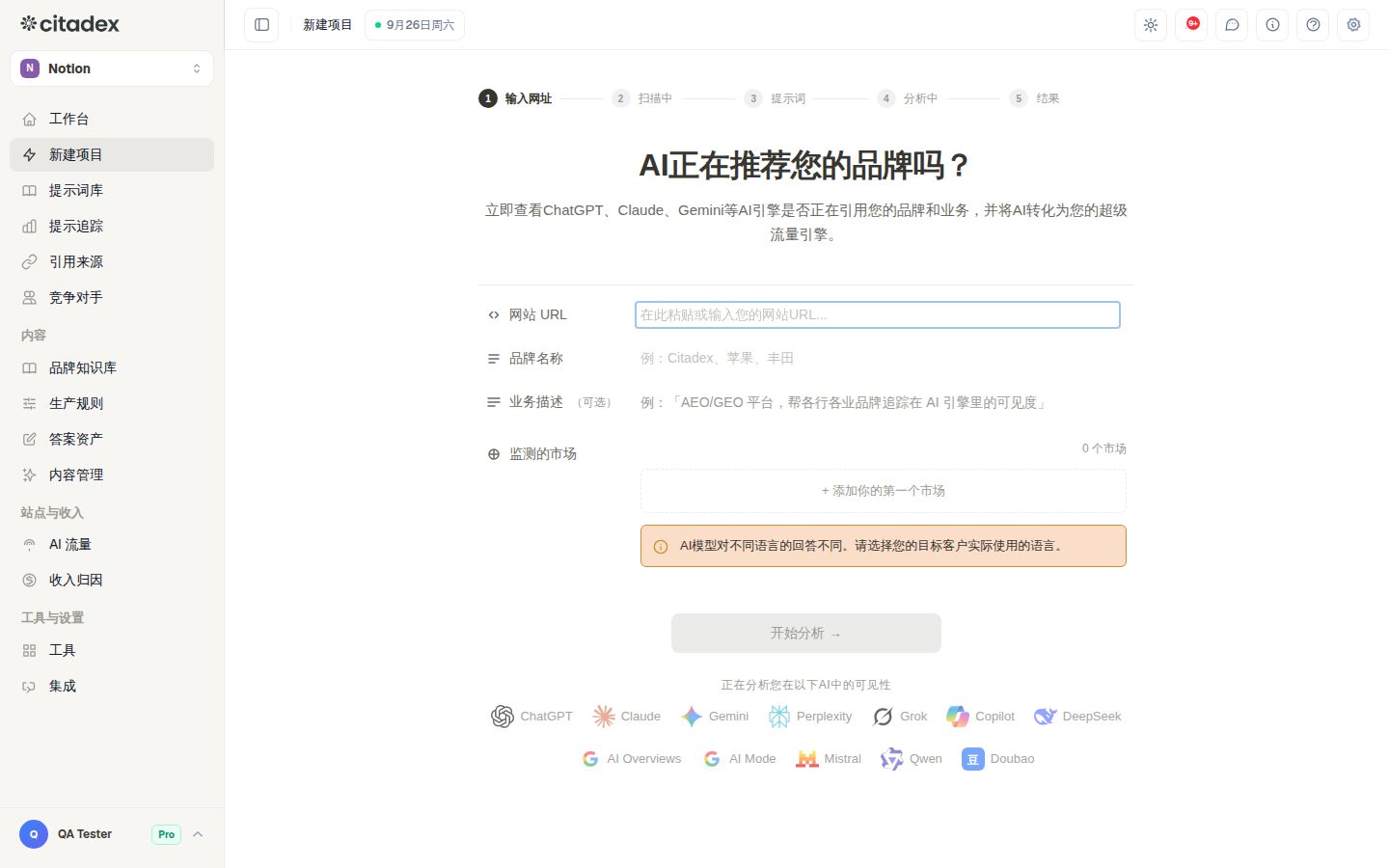
スクリーンショット 1-1:ステップ 1 のフォーム。サイト URL、ブランド名、監視する市場、分析を開始ボタンを示しています
完了の目安:ワークスペースにこのプロジェクトが表示され、プロンプト追跡に最初のプロンプトがあり、その多くに初回の結果が出ている。
段階 2:プロンプトを拡充
ページ:サイドバーの「プロンプトライブラリ」。5 つのタブ:発見、マイプロンプト、クイックテスト、一括アップロード、カバー率。
必須である理由:見えるのは追跡している質問だけです。初回に自動生成された十数件は出発点にすぎず、実際の顧客の聞き方は実際のデータから集める必要があります。
- 1
まずクレジットを確認
追跡するプロンプトの件数に制限はなく、制限になるのはクレジットだけです。プロンプトはスキャンのたびにクレジットで課金されるため、件数が多いほど毎週の消費が増えます。残高が足りないとスキャンは実行されず、プロンプトも追加できません。追加には新しいプロンプトの初回チェック分のクレジットが必要です。「マイプロンプト」の上部に現在の追跡件数が表示されます。明らかに価値の低いものを先に削除してから追加します。
- 2
実際の検索需要から取り込む
「発見」タブ →「言語」ドロップダウンで市場の言語を選択 →「Search Console から取込」(先に連携で Google Search Console を接続しておく必要があります。「質問のみ」「狙い目 (5-20位)」で絞り込めます)または「拡張 (PAA・サジェスト)」。チェックを入れて「追跡に追加」をクリックします。
- 3
プロジェクトから生成、またはシードから拡張
「プロジェクトから生成」は市場を選んで「確認して生成」。「既存の語で拡張」は良いプロンプトをシードにします。「カスタムシード」は 1 件入力すると約 10 件に広げます。候補の生成ではクレジットは消費されず、追跡に追加してからスキャンとクレジット消費が始まります。
- 4
市場を追加
複数の国や言語のクライアントは「マイプロンプト」→「+ マーケットを追加」で国、言語、エンジンを選ぶと、その市場の初期プロンプトが生成されます。その後「発見」に戻り、言語を新しい市場に切り替えて追加します。
- 5
一括インポート
リストがある場合は「一括アップロード」を使います。CSV または TXT で 1 行 1 件、重複は自動で除かれます。
- 6
グループを確認
「マイプロンプト」はブランド / 競合 / 地域 / 一般の 4 グループに分かれます。理想は 4 グループすべてにあり、一般が最も多く、ブランドが最も少ない状態です。
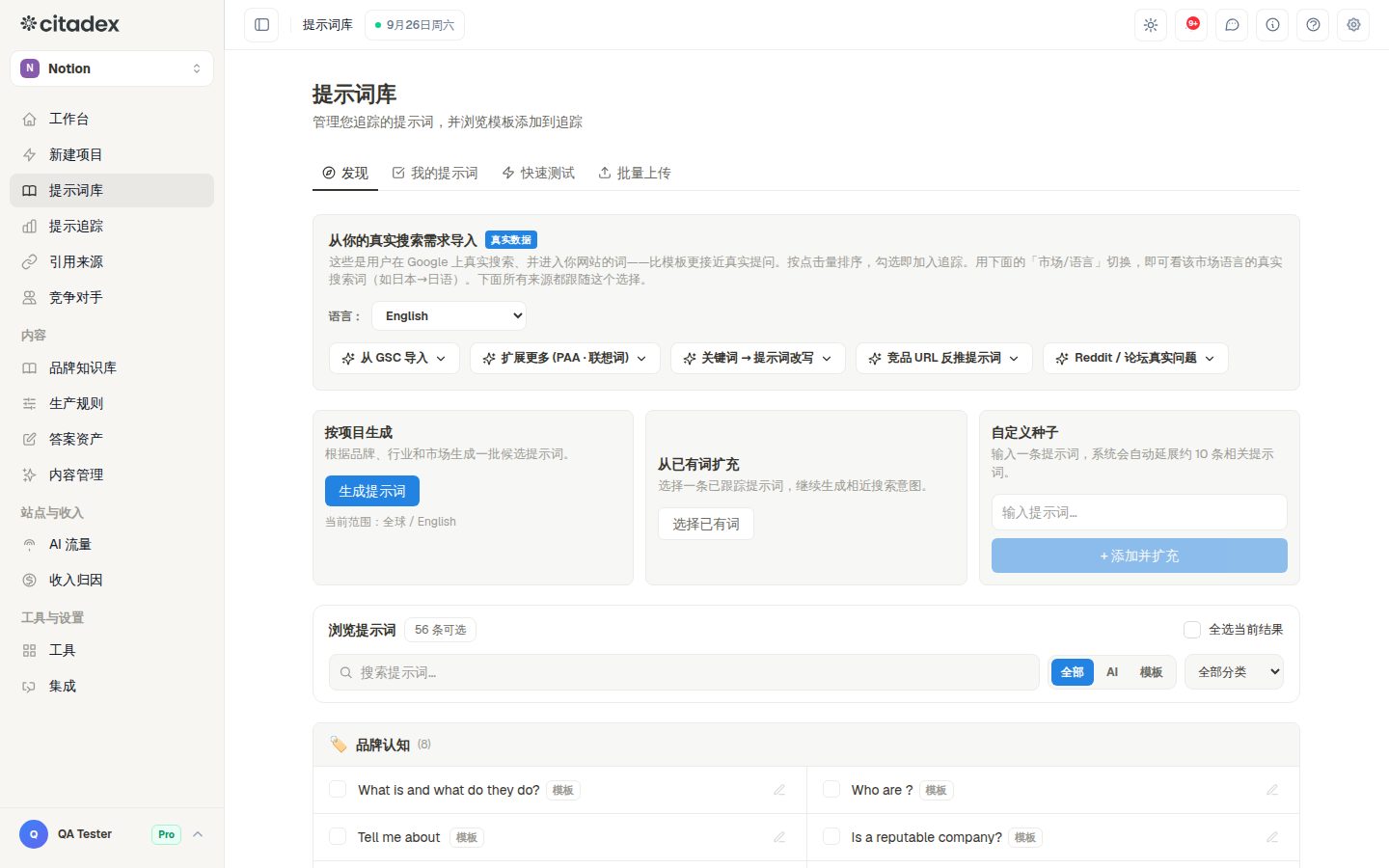
スクリーンショット 2-1:プロンプトライブラリの「発見」タブ。言語ドロップダウン、「Search Console から取込」、「プロジェクトから生成」、「追跡に追加」を示しています
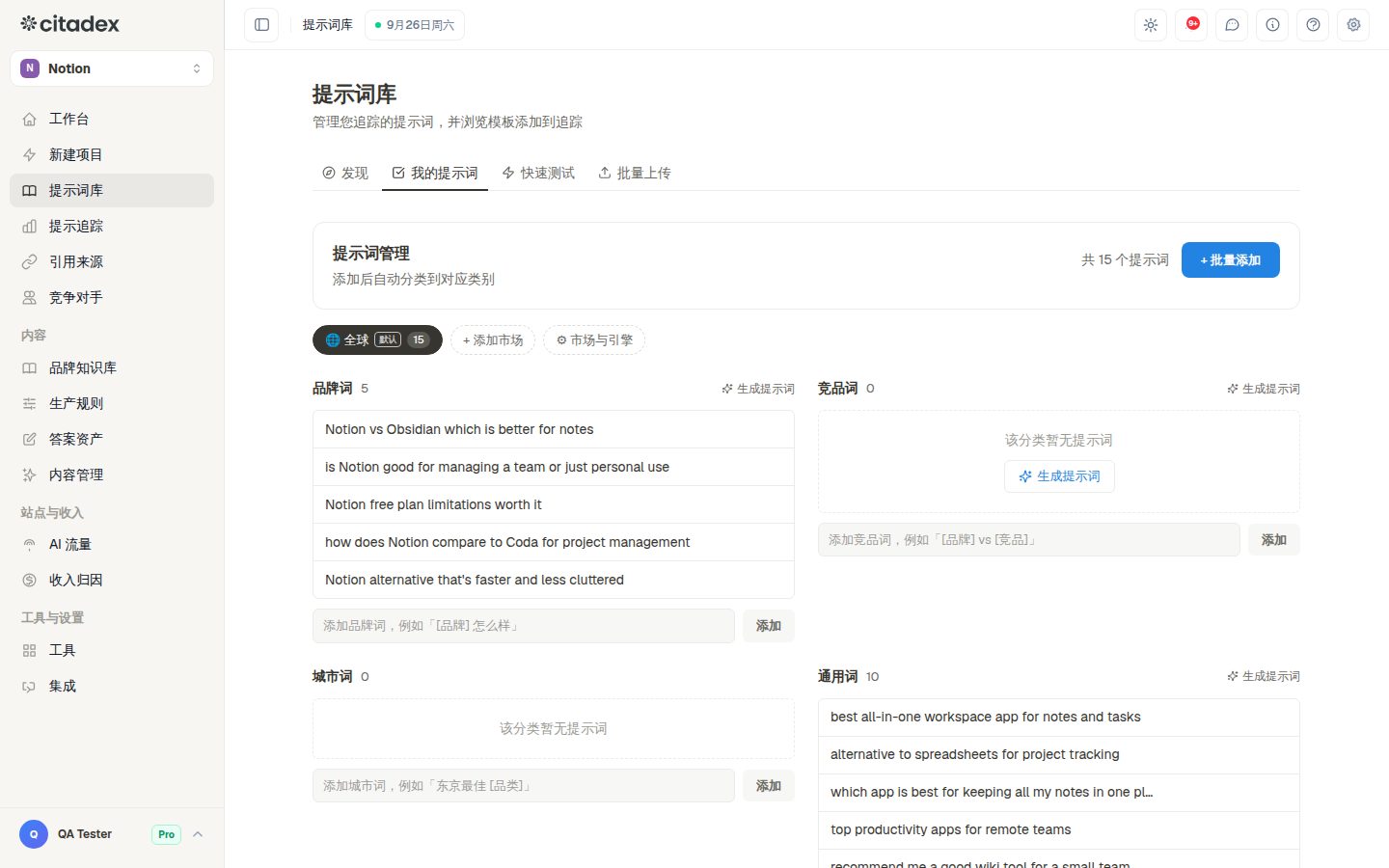
スクリーンショット 2-2:「マイプロンプト」のプロンプト総数と市場ラベル
「カバー率」タブで抜けている場面を見つける
初回スキャンの結果が出たら「カバー率」タブを開き、プロンプトが顧客の購買プロセス全体をカバーしているかを確認します。
- 1
カバー率の信頼度を見る
「カバー率の信頼度」は「購買段階」(認知 / 検討 / 決定)、「トピック」、「顧客の役割」ごとに分かれ、各グループにプロンプト数、AI の回答数、「あなたに言及」の割合(95% 区間付き)と「信頼度」(「十分」「少なめ」「なし」)が表示されます。トピックと顧客の役割は最初に開いたときに AI が自動でグループ化します。合っていなければ「グループを編集」または「再グループ化」をクリックします。
- 2
「少なめ」「なし」のグループを補う
そのグループで「プロンプトを追加」をクリックすると、提案された質問が一覧表示されます。チェックを入れて「追跡する」をクリックします。成約に最も近い「決定」段階から優先して補います。
- 3
1 つの質問に複数の聞き方:「プロンプトのバリエーション」
「バリエーションを作成」→ 追跡中のプロンプトを 1 つ選択 →「バリエーションを書く」(口語、具体的、比較、言い換え)→「追跡する」。バリエーションのグループは「推薦される確率」をまとめて表示し、1 つの聞き方より安定した数字になります。バリエーションも通常のプロンプトと同じようにスキャンされ、クレジットを使います。
- 4
「プロンプト機会スコア」を見る
需要、購買意図、現在のギャップ、競合、収益の可能性でプロンプトを採点します。上位ほど取り組む価値の高い質問です。「需要」は「実測」データ(Search Console の 90 日間の表示回数)のみ表示し、データがない場合は — と表示されます。
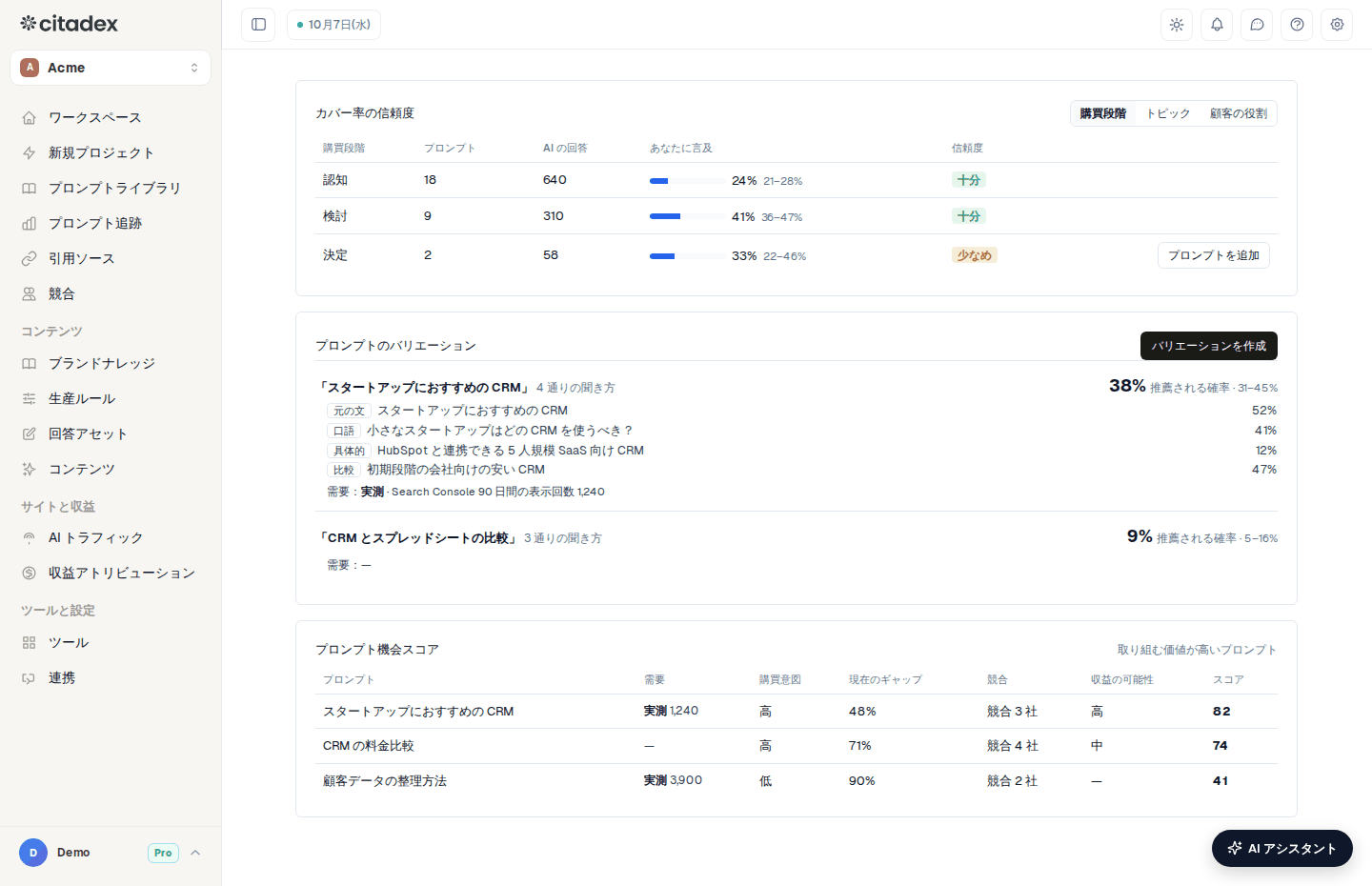
スクリーンショット 2-3:プロンプトライブラリの「カバー率」タブ。購買段階 / トピック / 顧客の役割の切り替え、信頼度「十分 / 少なめ / なし」、「プロンプトを追加」ボタンを示しています
完了の目安:各市場に代表的な質問がそろっている(小規模クライアントで 30〜50 件、中規模で 100 件前後)。4 グループすべてにプロンプトがあり、「カバー率」タブで 3 つの購買段階のどれも「なし」になっていない。
クレジットを節約するコツ
プロンプトは多ければよいわけではありません。まず「クイックテスト」でその質問を正式に追跡する価値があるかを確かめてから追跡に加え、似たような質問を大量に追加するのではなく「カバー率」タブで不足を補いましょう。
段階 3:初回チェックを待ち、エビデンスの読み方を覚える
ページ:サイドバーの「プロンプト追跡」。タブ:トラッキング、成果、再テスト、外部連携、AI の検索語、ブランド検索。
- 1
自動チェックを待つ
新しく追加したプロンプトは自動でチェック待ちの列に入り、各行に「待機中 / 検測中」と表示されます。「すべてチェック」を押す必要はなく、そのボタンもありません。ページを閉じても影響はないので、後で結果を見に戻れば大丈夫です。
- 2
表を読む
各行には、プロンプト、カバー率(何エンジンが言及したか)、プラットフォーム(エンジンごとのアイコン。グレーは未言及、#N は上位 3 位以内、📎 は引用あり)、チェック日時が表示されます。右側に「証拠」ボタンがあります。表の上の「並び順」ドロップダウンで、カスタム順、追加が新しい順、追加が古い順、チェックが新しい順、カバー率の高い順、カバー率の低い順に切り替えられます。
- 3
エビデンスのドロワーを開く
任意の行の「証拠」をクリックします。エンジンを切り替えられ、各エンジンに 3 つのタブがあります。「回答」は AI の原文で、「出現 / 出現するも文脈ズレ / 未出現」と、推奨レベル「第一候補 / 推奨 / 候補の一つ / 言及のみ」が表示されます(マウスを重ねると判定理由が見られます)。「引用元」はその回答が引用した URL です。「過去の回答」はこの質問へのこれまでの回答で、AI の言い方がどう変わったかを比べられます。これが全体の流れで最も重要なステップです。AI の原文が、その後のすべての改善の根拠になります。
- 4
データの取得元と AI が検索した語句を見る
回答の下にデータの取得元が表示されます。「AI アプリ画面から取得」はユーザーがアプリで見る回答と同じもの、「モデル API」はベンチマークのデータです。その横に「モデル」名があります。「AI が回答前に検索した語句」には、AI が回答する前に自分で検索した語句が並びます。
- 5
判定が違っていたら修正する
「過去の回答」で「判定が違う?」をクリックし、「実はブランドに言及している」/「実はブランドに言及していない」または「推奨レベルは」を選んで「修正を送信」します。元の回答は変更されず、修正内容が横に記録されます。
- 6
より安定した数字が必要なとき:複数回サンプリング
重要な質問は、エビデンスのドロワーで「1回のスキャンで3回質問」をオンにできます。スキャンのたびに各エンジンが 3 回回答し、結果は「言及 x/n」と表示されます。この質問のスキャンに使うクレジットが倍増するため、オンにする前にダイアログで説明が表示され、「オンにする」をクリックして初めて有効になります。いつでもオフにできます。一部の有料プランで利用でき、画面上に表示されます。
- 7
文脈の問題に対処する
「カバー状況」を「文脈の問題」に切り替えます。AI が自社ブランドを別の会社と取り違えている場合、一括操作バーに「n 件の誤認識を修正」が表示され、回答アセットページで 1 本のまとめた訂正記事を生成できます。この種の問題は最優先で処理します。
- 8
一部のプロンプトの引用元を見る
いくつかのプロンプトにチェックを入れ、一括操作バーの「引用元を見る(N)」をクリックします。1 件だけなら行末の「···」→「引用元を見る」。引用ソースページに直接移動し、それらの質問のデータだけが表示されます(使い方は段階 11)。
- 9
「AI の検索語」タブを見る
最近 AI があなたの質問のために検索した語句と、検索後に引用したサイトをまとめて表示します。「対策が必要」で絞り込むと、AI が検索したのに一度も自社を引用していない語句がわかります。引用されたサイトは「外部連携」で獲得を目指せます。Perplexity など検索語句を公開しないエンジンはここに表示されません。
- 10
スキャン頻度を設定する
重要なプロンプトは、エビデンスのドロワーで「スキャン頻度」を毎日に変更します(毎日にできる件数には上限があります)。それ以外は毎週のままにします。ある質問をすぐ再チェックしたいときは「今すぐスキャン」をクリックします。
- 11
自動スキャンをオンにする
有料プランでは、ページ上部の「自動スキャン」スイッチをオンにすると、各プロンプトがそれぞれの頻度で自動的に再チェックされます。オンにしないと初回の結果しかなく、後で効果を検証できません。
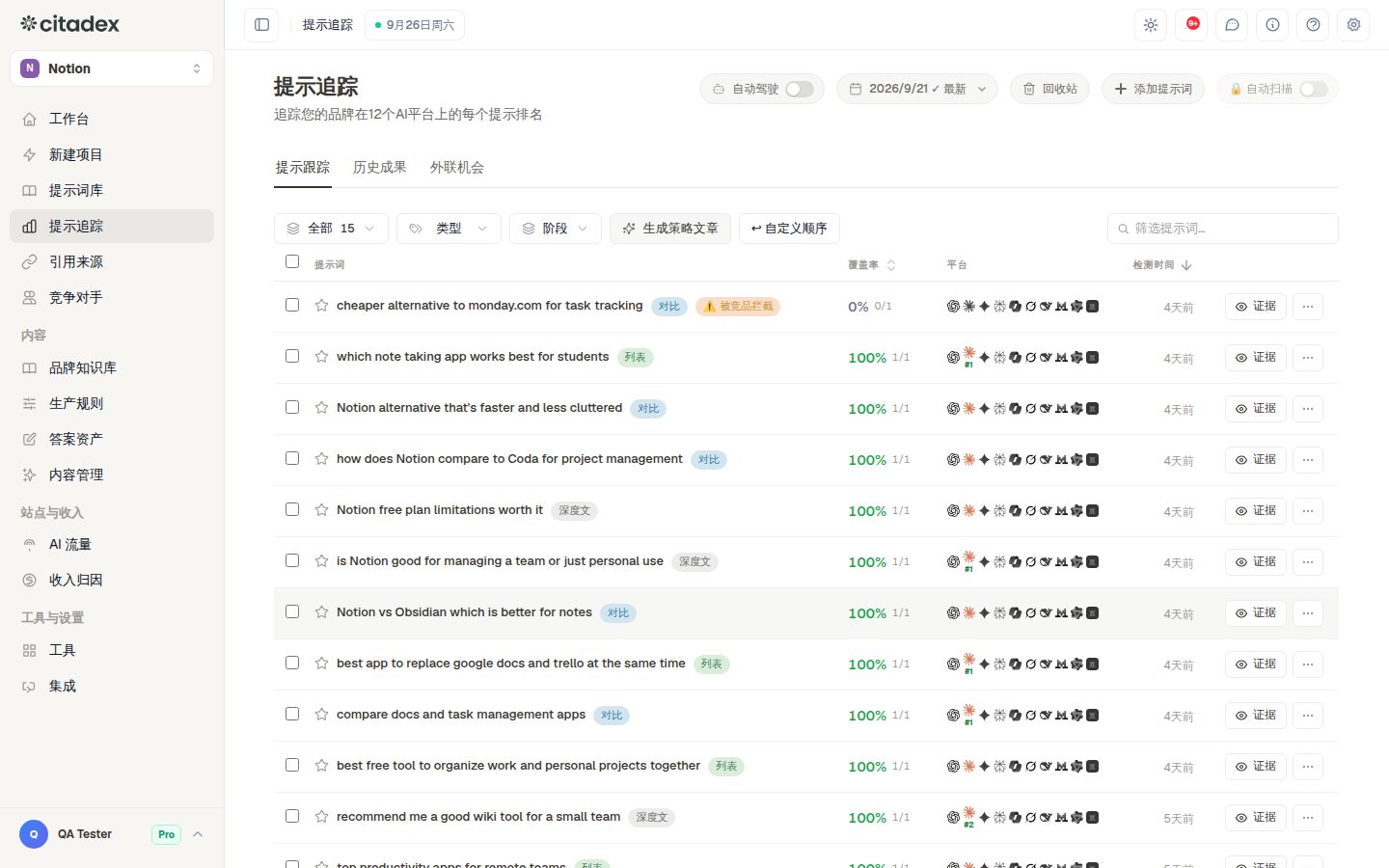
スクリーンショット 3-1:プロンプト追跡の表。カバー率、プラットフォームアイコン、チェック日時、「証拠」ボタン、「自動スキャン」スイッチを示しています
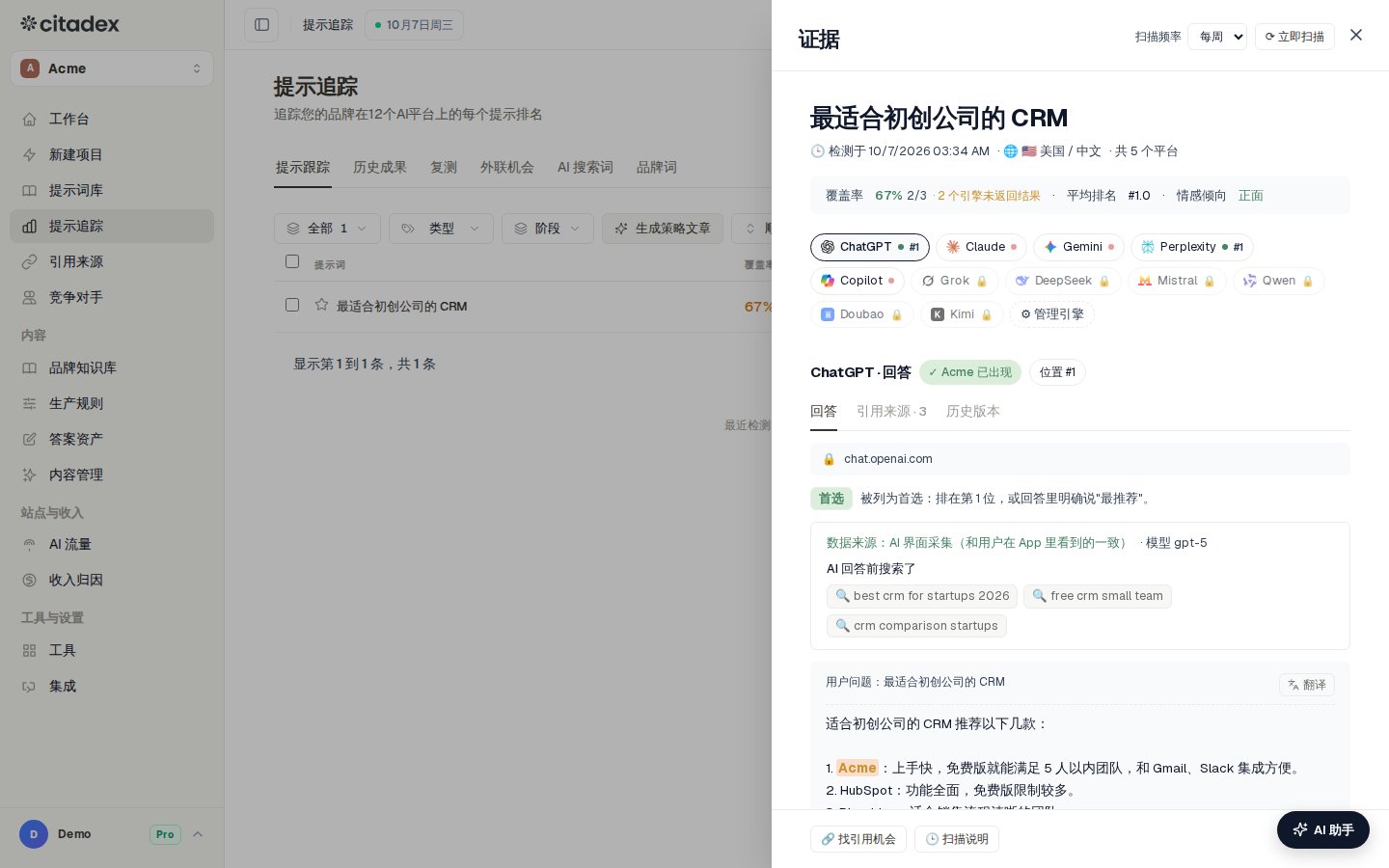
スクリーンショット 3-2:エビデンスのドロワー。エンジンの切り替え、「回答 / 引用元 / 過去の回答」の 3 つのタブ、推薦レベル、データの取得元と AI の検索語、スキャン頻度、「今すぐスキャン」を示しています
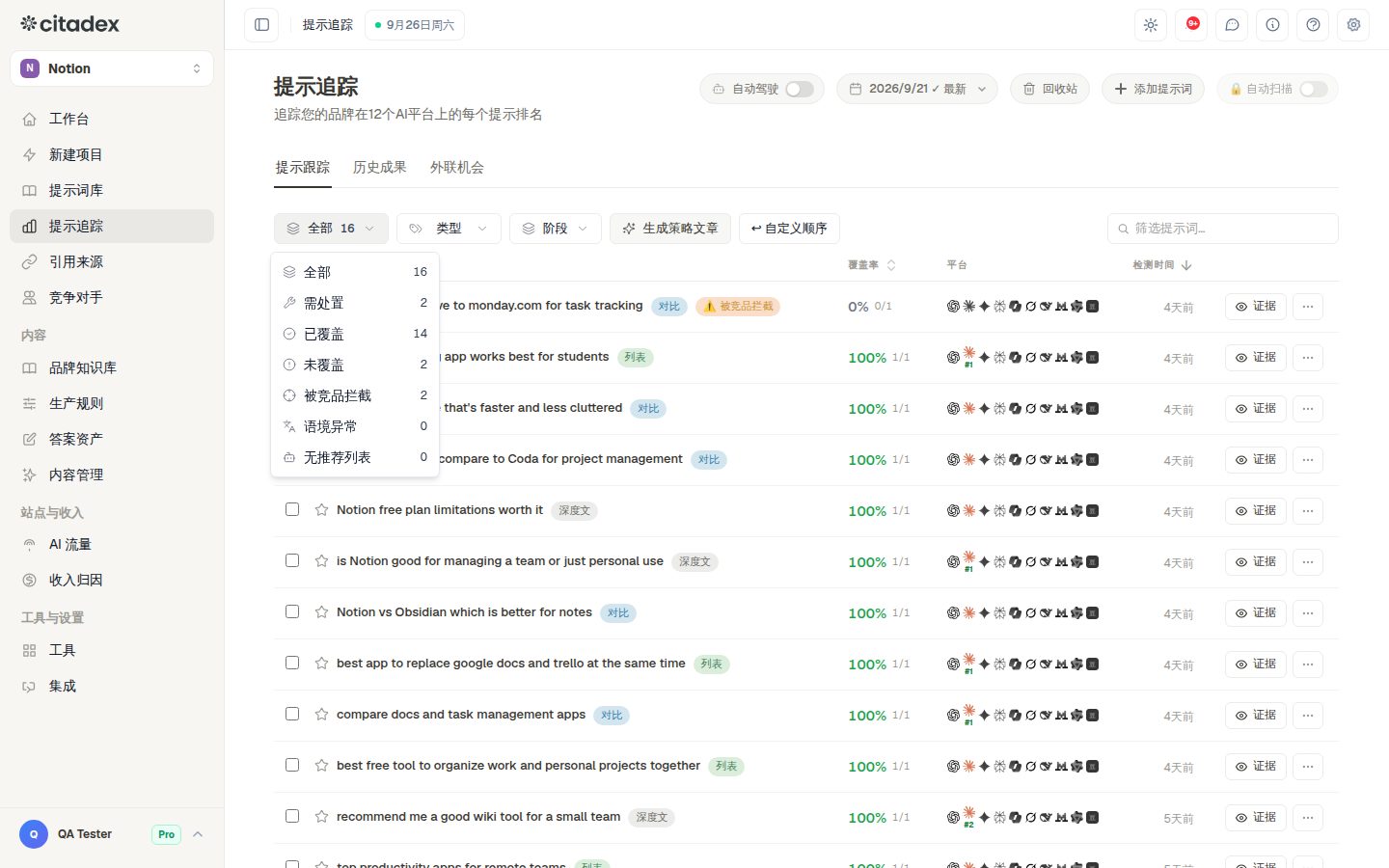
スクリーンショット 3-3:カバー状況の絞り込み「文脈の問題」と「n 件の誤認識を修正」
ワークスペースで全体を見る:言及から推薦まで
サイドバーの「ワークスペース」に戻ります。「言及から推薦まで」カードは、すべての回答を 1 本のファネルにまとめます:AI の回答 → あなたに言及 → あなたのサイトを引用 → あなたを推薦 → 第一候補として推薦。AI プラットフォームごとに分けて見ることもできます。引用されることと推薦されることは同じではありません。このカードで、どの段階で止まっているかがわかります。割合の横には「95% 区間」が表示され、回答が少ない場合は x/n で表示されます。「加重推薦シェア」は同じ回答で一緒に推薦された競合の数で按分した値、「単独推薦」は自社だけを推薦し、追跡中の競合に一切言及していない回答の数です。
ワークスペースに「AI プラットフォーム全体の変化」カードが表示された場合、ある AI エンジンでその期間にすべてのプロジェクトに共通する変化があったことを意味します(たとえば回答 1 件あたりの引用 URL 数が減った、新しいモデルに切り替わったなど)。同じ日付はプロンプトのカバー率の推移にも表示されます。同じ日、同じエンジンで自社の数字が動いたときは、まずここを確認してから、自社側の問題かどうかを判断してください。
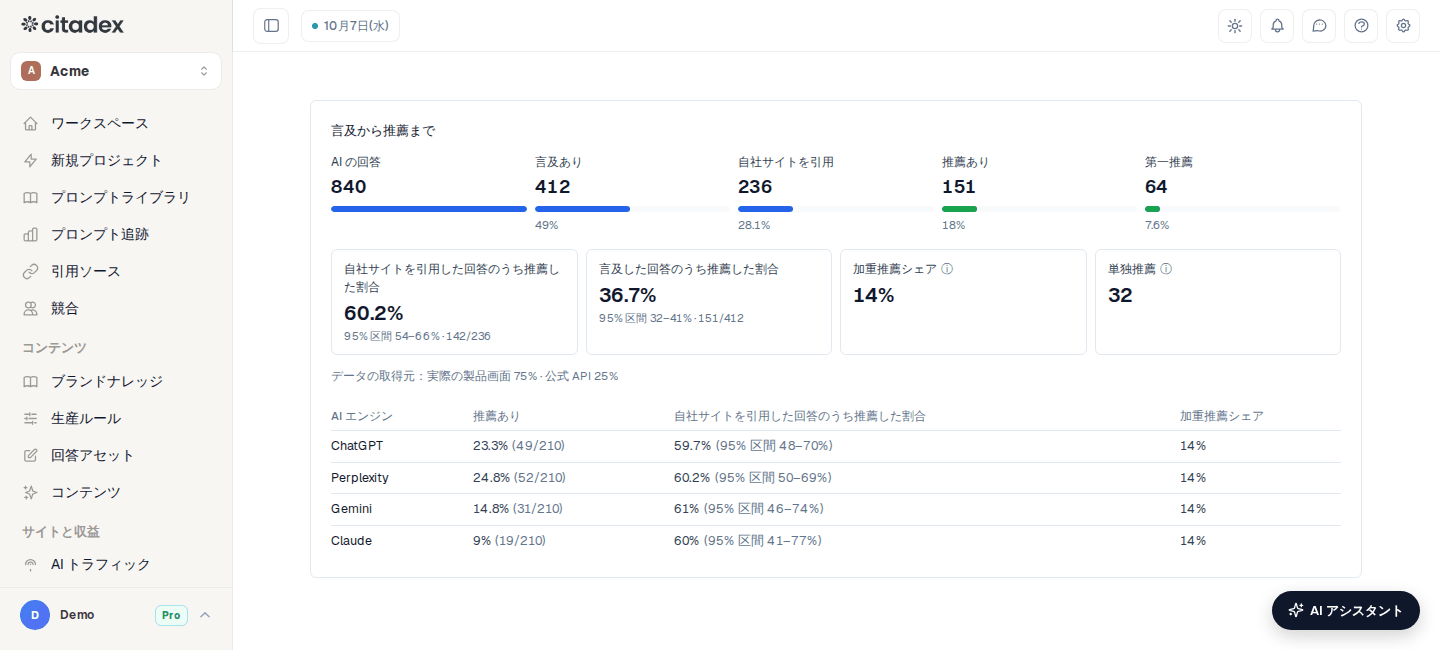
スクリーンショット 3-4:ワークスペースの「言及から推薦まで」カード。5 段階のファネル、95% 区間、データの取得元、加重推薦シェア、AI プラットフォーム別の行を示しています
完了の目安:すべてのプロンプトに初回の結果があり、「この 5 つの質問で AI は誰を推薦し、何を引用し、回答前に何を検索したか」を説明でき、ファネルが言及・引用・推薦のどこで止まっているかがわかり、自動スキャンがオンになっている。
段階 4:ブランド検索を修正(AI が間違えたブランド情報を先に処理)
ページ:サイドバーの「プロンプト追跡」→「ブランド検索」タブ。
記事作成より先にやる理由:AI が顧客を間違ったサポート電話番号や偽の URL に案内したり、存在しない価格を答えたりする損失は、「推薦されない」よりも直接的です。こうした問題を先に処理します。
- 1
「公式情報」を入力
「公式サイト・ログインのドメイン」「サポート電話番号」「サポートメール」「価格」を入力し、「保存」をクリックします。システムはこれらと AI の回答を照合します。入力していないと、電話番号、URL、価格の誤りを検出できません。
- 2
「ブランド防御プロンプト」を生成
「生成」をクリックすると、ナビゲーション、評判、取引、サポートの 4 種類で、ユーザーが自社ブランドを検索するときに聞く質問を最大 8 件、メイン市場の言語で生成します。これらも通常のプロンプトと同じくスキャンされてクレジットで課金され、追加には初回チェック分のクレジットが必要です。
- 3
「AI の回答に含まれるブランド情報の問題」を確認
直近 30 日の問題がリスク「高 / 中 / 低」の順に並びます。高:回答に出てきたサポート電話番号や URL が自社のものではない。中:価格が公式価格と異なる、またはブランド検索の回答に競合が出てくる。低:回答で自社に言及していない。各項目の「回答を見る」で AI の原文を確認できます。
- 4
問題を処理する
電話番号、URL、価格の誤り:まず自社サイトや各プラットフォーム上の古い情報を直し、段階 9 のブランドナレッジに正しい事実を登録し、段階 11 で訂正記事を生成します。ブランド検索の回答に競合が出てくる場合:AI が自社に関するページを十分に見つけられていないということなので、段階 6 のブランド情報プラットフォームへの登録を先に行います。
- 5
「ブランド属性」を入力
認識してほしい属性を 3〜8 個書きます(形式は「属性: 類義語, 類義語」)。自社に言及した回答のうち、各属性に触れている割合がわかります。下の「回答に出てくる懸念」には、価格が高い、使い始めが難しい、ある市場に対応していない、といった言われ方とその例が並ぶので、コンテンツを書くときに的を絞って答えます。
高リスクの問題は自動的にワークスペースの「今週のタスク」に表示され、プロジェクトのアラート設定に従って通知されます。
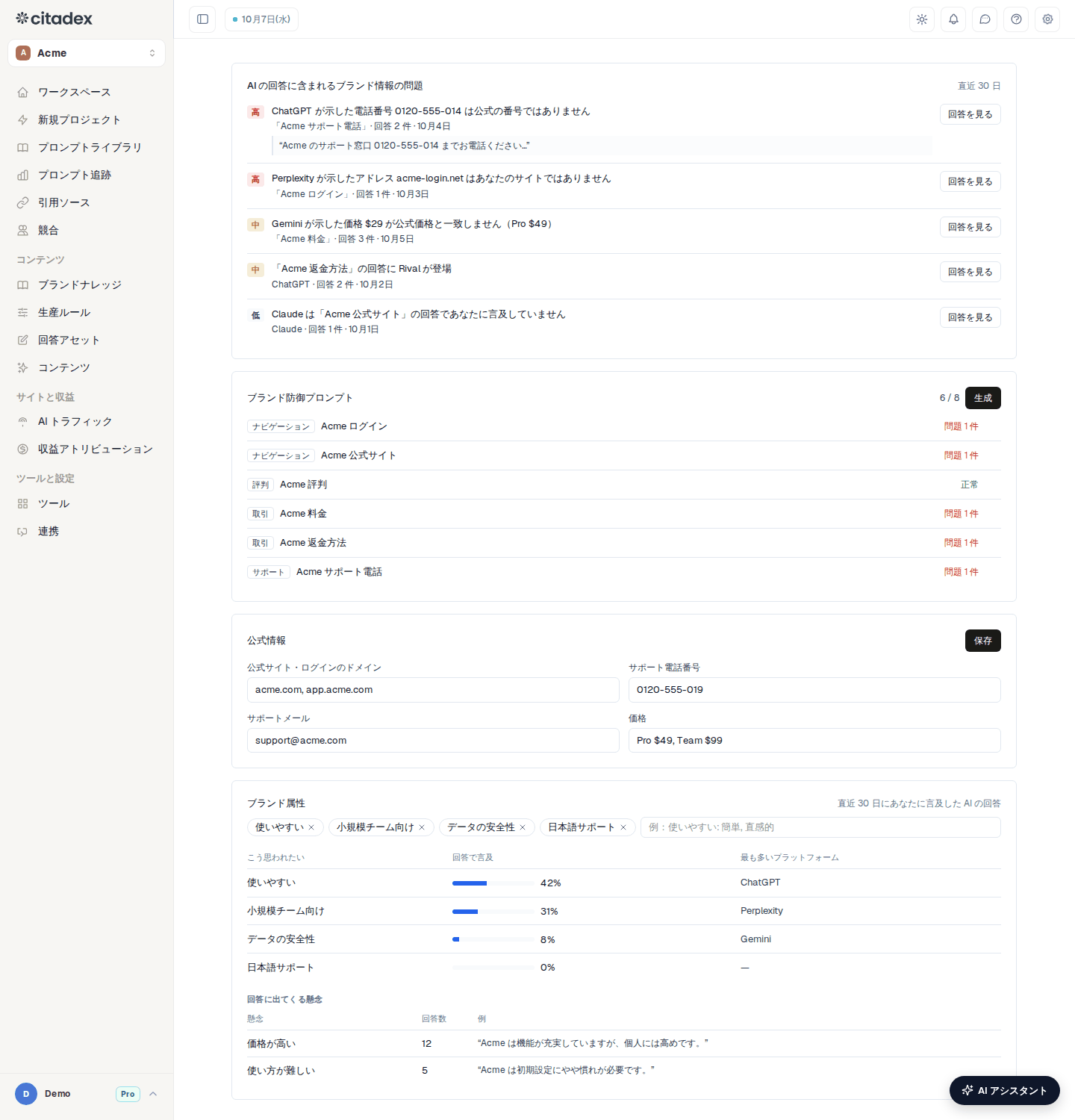
スクリーンショット 4-1:プロンプト追跡の「ブランド検索」タブ。リスクレベル 高 / 中 / 低、「回答を見る」、ブランド防御プロンプトの生成ボタン、公式情報のフォームを示しています
完了の目安:公式情報が保存され、ブランド防御プロンプトが生成・スキャン済みで、「高」リスクの問題はすべて原因がわかり、対応の予定に入っている。
段階 5:競合を設定
ページ:サイドバーの「競合」→ 右上の「競合を設定」。
必須である理由:シェア、プロンプト戦場、競合だけが持つ情報源、プロンプトギャップはすべてこのリストをもとに計算されます。設定しないと、システムは推測するしかありません。
- 1
競合を追加
競合の名前またはドメインを入力して「追加」、または「おすすめ(AI検出)」から選びます(段階 1 の結果の AI引用分析と、エビデンスに繰り返し出てくるブランドから抽出されます)。「設定を保存」をクリックします。
- 2
差を見る
「差を見る」:自社の AI 出現率と順位、リードしている / 遅れているプロンプト、情報源のギャップ。市場シェアの表に関係のないブランドがある場合は、マウスを重ねて「競合ではない」をクリックします。
- 3
競合に取られている質問を見つける
「プロンプト戦場」:1 行に 1 プロンプトで、P0 / P1 / 維持の区分、出てくる競合、根本原因(比較がない、ガイドがない、引用できるコンテンツがない)が並びます。P0 のものをメモしておきます。段階 11 で使います。
- 4
追跡の抜けを補う
「プロンプトギャップ」→「スキャン開始」(1〜3 分)で、競合が推薦されているのに自社がまだ追跡していない質問を見つけ、「追跡に追加」します。
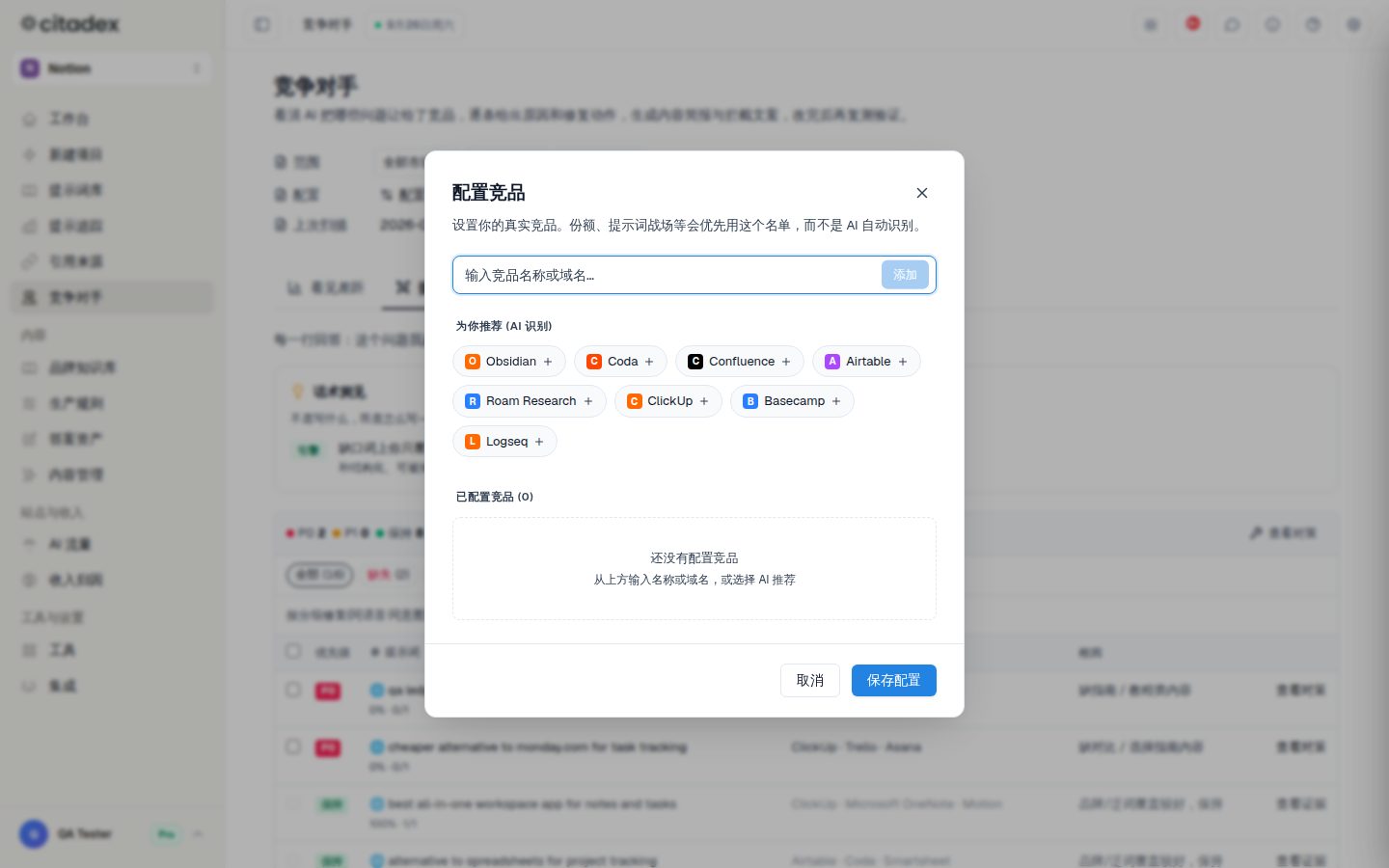
スクリーンショット 5-1:「競合を設定」のダイアログ。入力欄、AI 検出のおすすめ、「設定を保存」を示しています
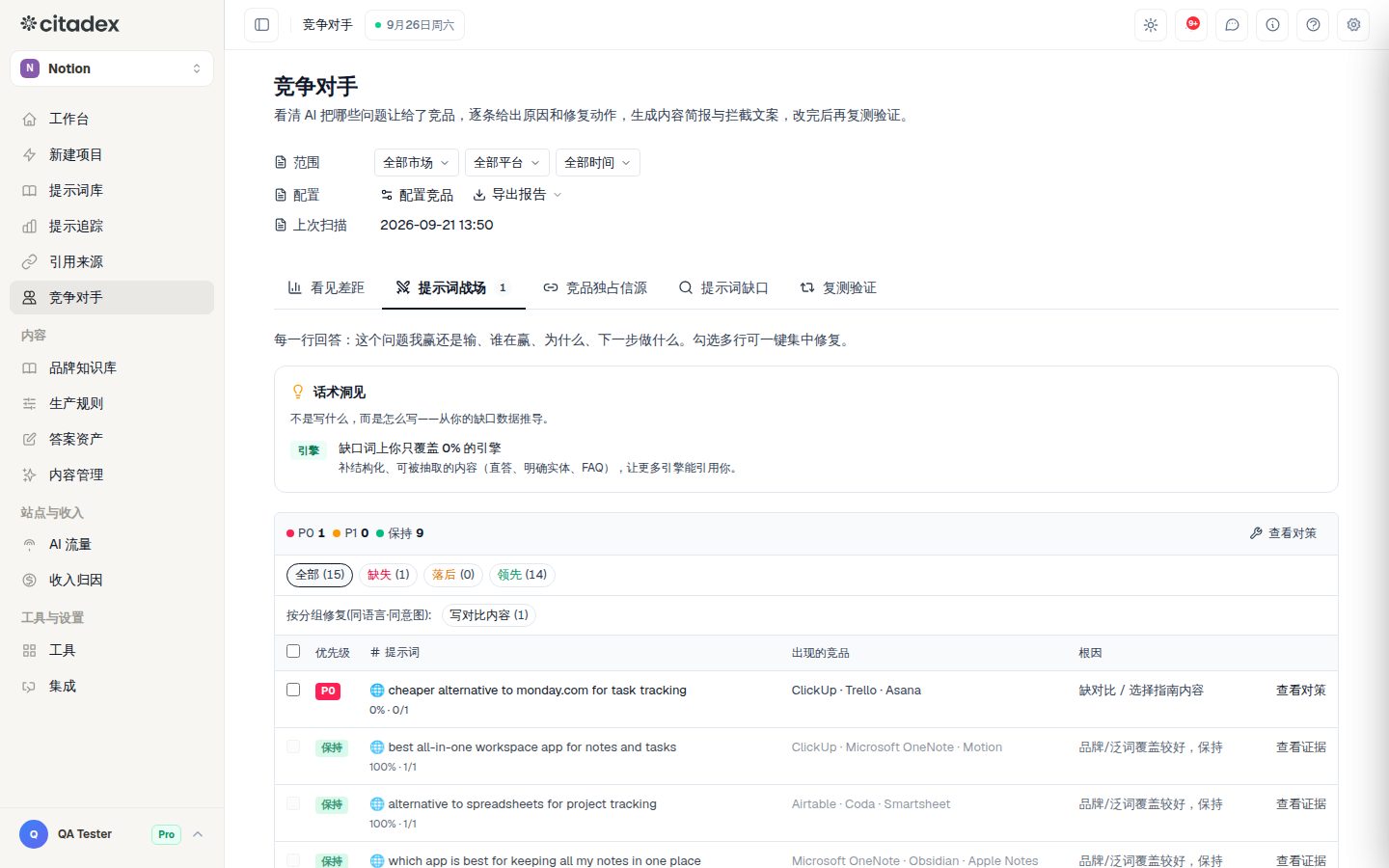
スクリーンショット 5-2:プロンプト戦場。P0 / P1、出てくる競合、根本原因、「対策を見る」を示しています
完了の目安:競合リストが実際の競合(3〜8 社)になっていて、戦場の P0 の質問をメモしてある。
段階 6:シグナルソースを確認・整備(必須)
ページ:サイドバーの「引用ソース」→「市場ヘルスと修復」タブ。まず上部で市場を 1 つ選びます。
必須であり、しかも記事作成より前に行う理由:AI はブランドを推薦する前に、決まった場所で確認をします。レビューサイトに実際の評価があるか、各プラットフォームでブランド情報が一致しているか、公式サイトで自社が何者かを明確に説明しているか。これがシグナルソースです。シグナルソースが整っていないと、記事をいくら公開しても AI は安心して引用できません。
ページは現在の市場について 3 つのグループを確認し、それぞれに「カバー c/n」が表示されます:
- レビューサイトで実際の評価を集める
- ブランド情報を統一して AI に認識させる(ブランド情報プラットフォームへの登録)
- 自社サイトの基礎ページ:ローカライズしたブランド定義ページ、カテゴリページ、AI 引用ギャップのページ、FAQ ハブ、競合比較ページ、Organization / FAQ スキーマ。P0 / P1 に分かれています
- 1
市場ごとに確認する
市場ごとに個別に確認します。日本市場と米国市場では、レビューサイトも情報プラットフォームもまったく異なります。
- 2
レビューサイトとブランド情報プラットフォーム:「登録する →」
各行の状態は「対応済み / 登録済み · 再確認待ち / 未確認」です。「登録する →」をクリックすると、相手サイトの申請・登録ページが新しいタブで開きます。相手の手順に沿って完了したら戻って「登録済み →」をクリックすると、状態が「登録済み · 再確認待ち」に変わります。この作業は手動です。システムが第三者のプラットフォームに代わりに登録することはできません。
- 3
自社サイトの基礎ページ:P0 から、「対応する」をクリック
コンテンツブリーフのダイアログが開き、その種類のページの執筆要件(たとえば「ブランド定義ページを書く」)が入力済みです。「ブリーフを生成」→「ライターへ送る」→ 回答アセットページで「✨ コンテンツ生成」(このステップは先に段階 8 と段階 9 を済ませておく必要があります。済んでいないと「ビジネス情報がまだ入力されていません」で止まります。ここのリストを先にメモしておき、後で生成しても構いません)。「Organization / FAQスキーマを追加」はブリーフを経由せず、コピーできる JSON-LD が表示されるので、サイトの担当者に渡してページに入れてもらいます。
- 4
「再検出」で検証する
登録やページ公開が済んだら「再検出」をクリックします。システムがオンラインで確認し、確認できたものは「対応済み」になります。「未確認」は対応していないとは限らず、システムが見つけられなかったという意味です。対応済みだと確認できている場合は「登録済み →」をクリックすれば、次回の検出で再確認されます。
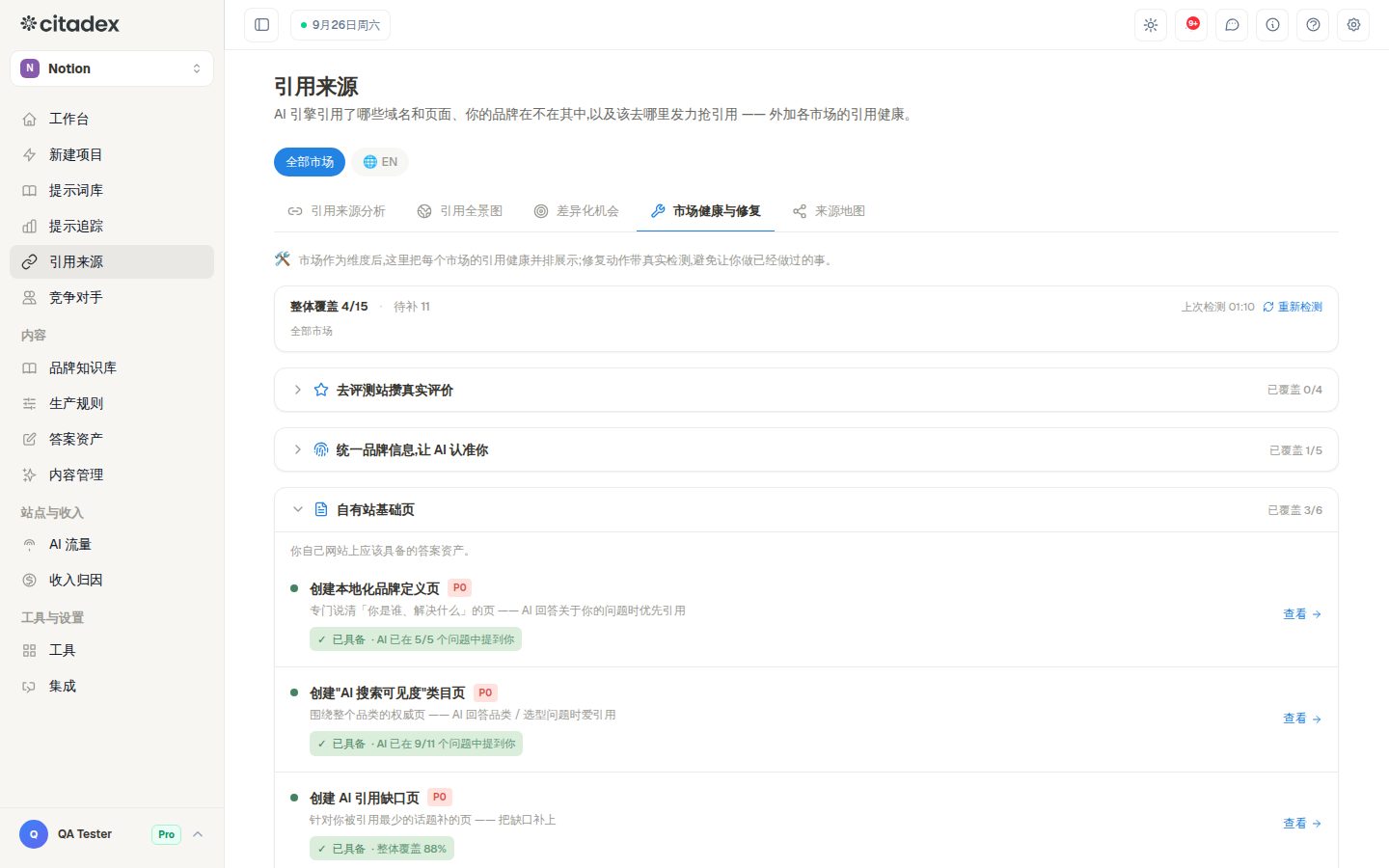
スクリーンショット 6-1:「市場ヘルスと修復」。市場の選択、3 つのグループ、「カバー c/n」を示しています
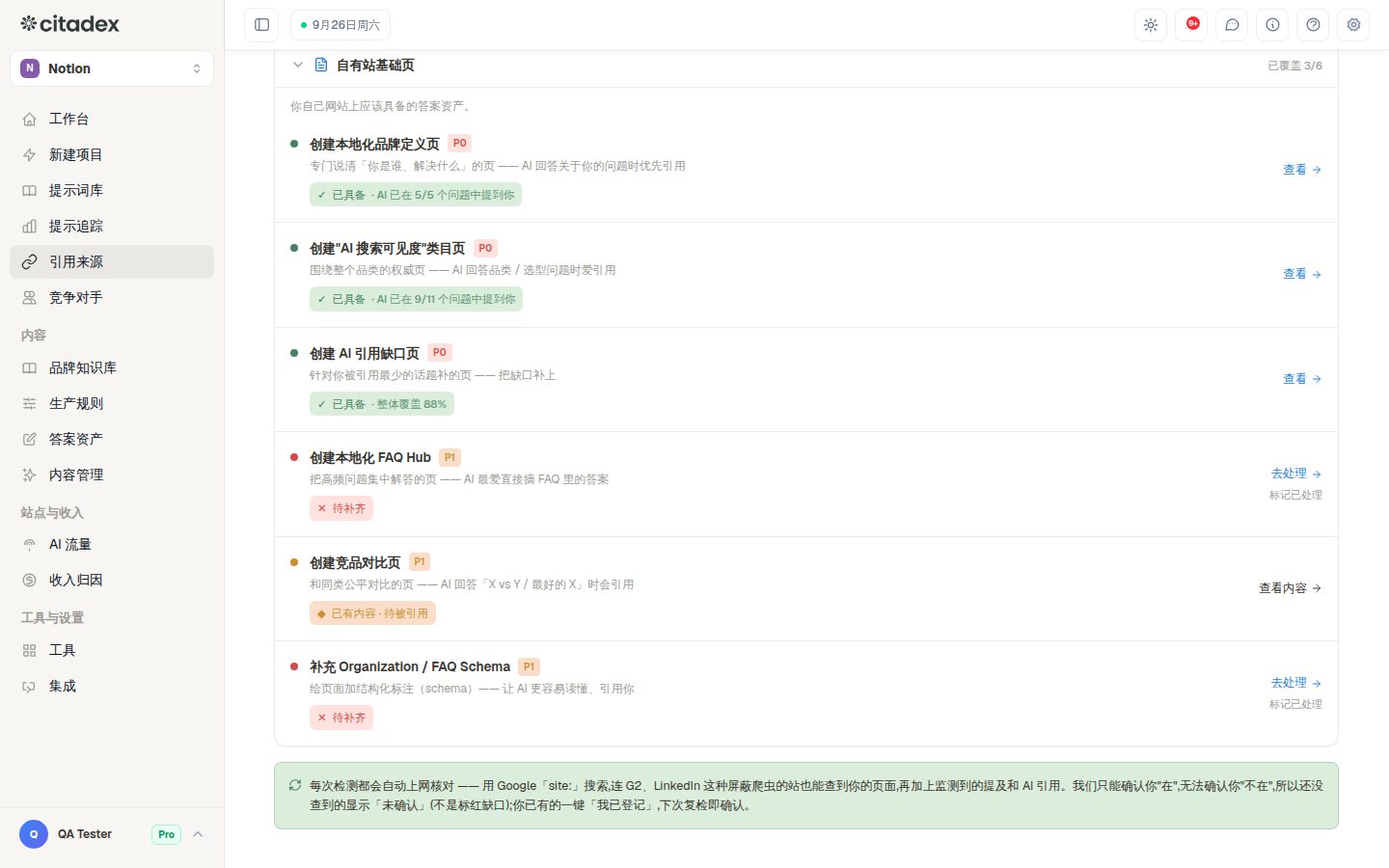
スクリーンショット 6-2:レビューサイトの行の「登録する →」「登録済み →」と状態
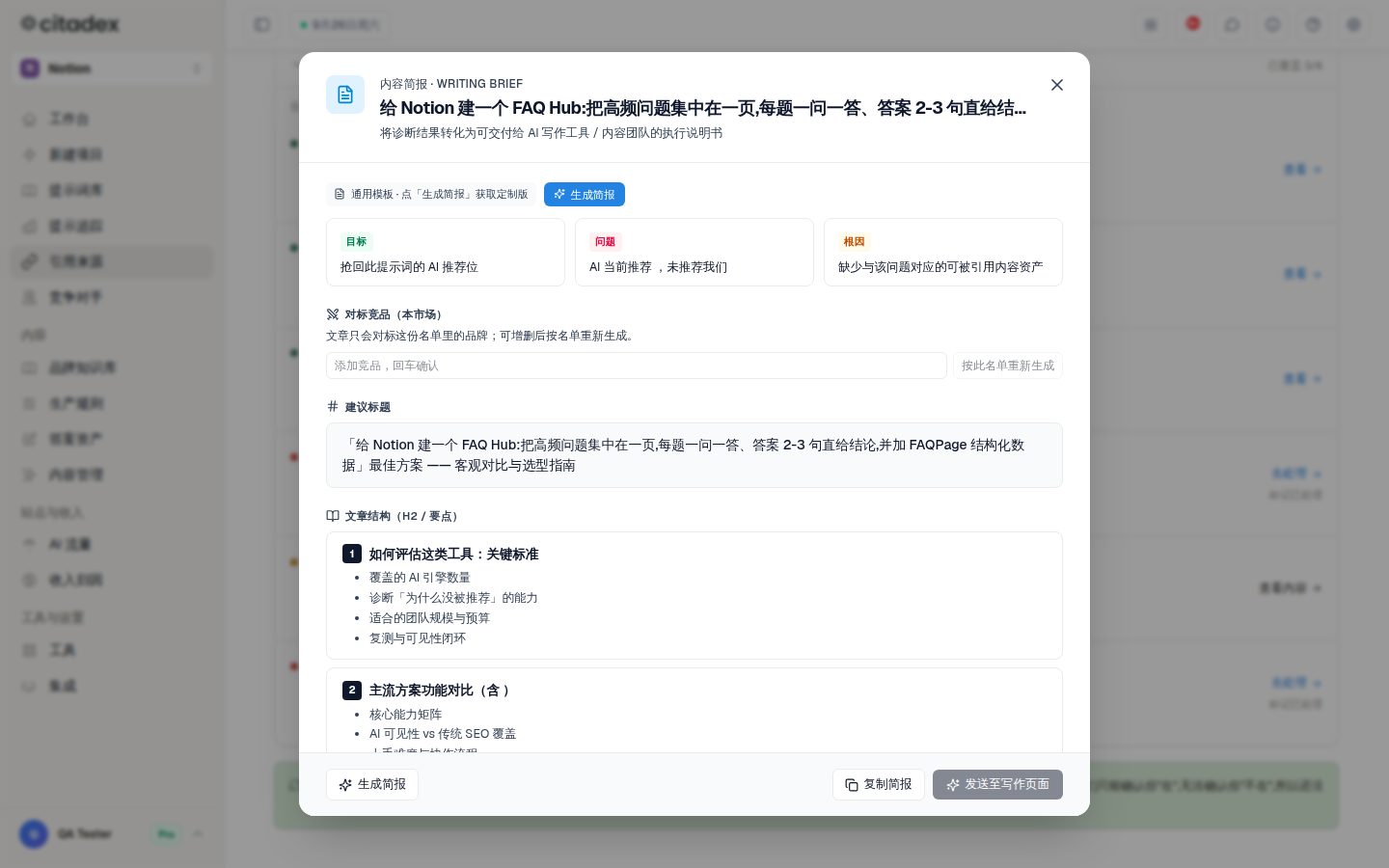
スクリーンショット 6-3:自社サイトの基礎ページ P0 タスクの「対応する」とスキーマの JSON-LD
完了の目安:各市場で、レビューサイトとブランド情報プラットフォームの主要なものにそれぞれ登録済み。自社サイトの基礎ページは P0 がすべてページ化されているか生成リストに入っていて、「再検出」の後に P0 の「未確認」が残っていない。
この段階を飛ばさないでください
ここから直接記事作成に飛ぶ人が多くいます。その結果、記事を書いて公開しても AI は引用しません。レビューサイトや情報プラットフォームで自社が見つからない、あるいは公式サイトで「自社が何者か」すら明確に書かれていないからです。シグナルソースは土台です。
段階 7:AI がサイトを読めるようにする
ページ:サイドバーの「AI トラフィック」。タブ:概要、AI 流入、AI クローラー、エージェント、データ接続。
記事作成より先にやる理由:AI 検索はまずページを取得できなければ引用できません。AI エージェントがユーザーの代わりに価格や連絡先を調べるときも、サイト上で最後までたどり着ける必要があります。robots.txt でブロックされていたり、ページが JavaScript でしか表示されなかったりすると、新しい記事を公開しても無駄になります。
第 1 歩:AI トラフィックのデータを接続
- 1
「データ接続」タブを開く
「データ接続(3つから1つ)」に 3 つの方法がおすすめ順に並んでいます。
- 2
① Google Analytics(コード不要)
「Google Analytics を連携」をクリックし、ドロップダウンでこのサイトのプロパティを選びます。連携できるのはワークスペースの所有者だけです。
- 3
② サイトのトラッキングスクリプト
Google Analytics がないサイトは、この 1 行のコードをコピーしてサイトの全ページの head(またはサイトのテンプレートやタグマネージャー)に入れます。詳しい手順は「設置手順を見る」にあります。段階 14 の収益アトリビューションも、このスクリプトで AI からの訪問者とリード・注文を結びつけるため、Google Analytics の有無にかかわらず設置をおすすめします。
- 4
③ AI クローラーの監視
「サイトの構築方法は?」で選びます:Cloudflare(おすすめは「直接接続(推奨)」:読み取り専用の API Token と Zone ID を入力して「接続」をクリック。Worker のデプロイは不要)、Vercel、WordPress(「プラグインをダウンロード」して管理画面でアップロード・有効化)、Next.js、Netlify、または「その他のサーバー」。カードのコードと手順に従います。プロジェクトごとに専用の取り込みキーがあり、漏れた場合は再発行できます。
第 2 歩:「AI クローラー」で、まずブロックとエラーを解消
「用途別」は AI クローラーを 3 種類に分け、それぞれに許可 / ブロック / 一部ブロック、アクセス数、エラー率を表示します:
- 検索:AI 検索のインデックス作成用。AI の回答が自社を見つけて引用できるかを左右します。必ず許可します。
- ユーザー起点:ユーザーが AI にページを開かせるもの。必ず許可します。
- 学習:今後のモデルの学習用。許可するかどうかは自由で、AI 検索での引用には影響しません。
「概要」上部の「今週対応すること」には、robots.txt でブロックされているページ、取得エラー、AI がよく読むのに引用されないページが順に並びます。「最適化プラン」には「今週の計画」(最も直す価値のある数ページ)、「プロンプトの担当」(各質問にどのページが答えるか)、「修正リスト」(このページで直す箇所)があります。直し終えたら「修正済み、再テスト開始」をクリックします。
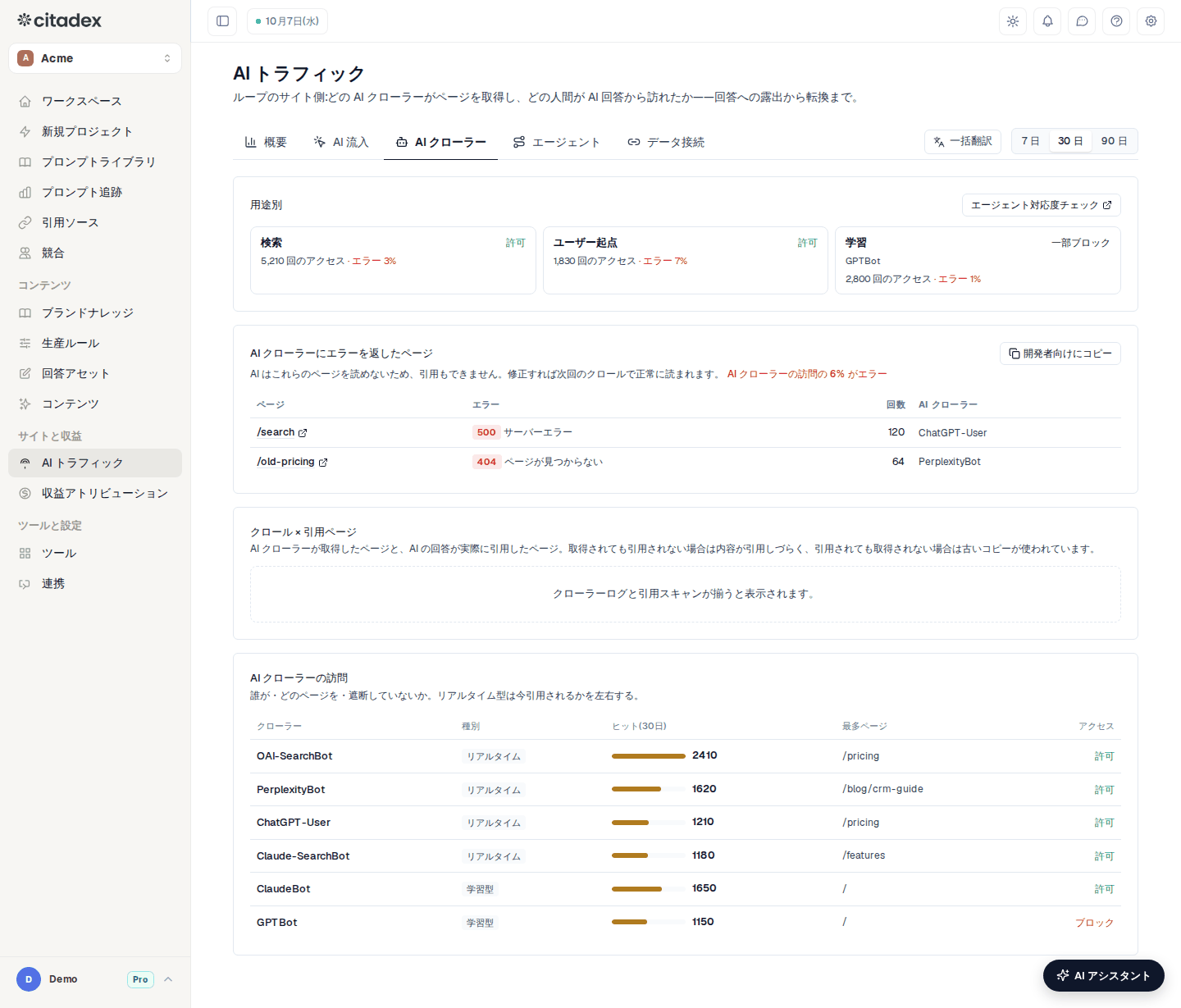
スクリーンショット 7-1:AI トラフィックの「AI クローラー」タブ。検索 / ユーザー起点 / 学習の 3 種類、許可またはブロックの状態、アクセス数、エラー率を示しています
第 3 歩:「エージェント」タブで、AI エージェントがサイトで用事を済ませられるか確認
- 1
「エージェント対応度」を見る
総合スコアと、発見できる・読める・操作できる・購入できるの 4 グループ。「毎週月曜に自動チェック」され、前回と比べた「新しい問題」「修正済み」、リアルタイム取得と検索クローラーのエラー率も表示されます。スコアが大きく下がったり、ある項目が失敗になったりするとアラートが送られます。すぐに結果を見たいときは「今すぐチェック」(クレジット不要)、「全項目を見る」で各項目と修正方法を確認できます。
- 2
「エージェントタスクのシミュレーション」を実行
読み取り専用の AI エージェントが、タスクに沿ってサイト上で操作します。たとえば価格を探す、ある商品を探す、在庫を確認する、返金ポリシーを探す、見積もりフォームや連絡先を探す、などです。JavaScript の実行、ログイン、フォーム送信、注文はせず、1 タスクで開くページは最大 8 ページです。結果の表には、各タスクの「完了」または「失敗」、「つまずいた所」(何ステップ目で、何に阻まれたか)、所要時間が表示され、「経過」で読んだページを確認できます。
- 3
タスクの変更と実行
サイトの種類に応じて既定で 6 つのタスクがあり、「タスクを編集」で顧客がよく行う用事に変更できます。毎週 1 回自動で実行され、追加のクレジットはかかりません。すぐにもう一度実行したいときは「実行」をクリックします。今回使うクレジットが先に表示され、「実行する」をクリックすると開始します。
エージェント対応度の監視は有料プランの機能です。まだ有料プランでない場合や、見込み客に先に見せたい場合は、無料の公開チェックページ /agent-readiness を使います。URL を入力して「確認」をクリックすると、ログインしなくても総合スコアと「主な問題」が表示されます。ログインすると全項目と修正方法が見られ、「修正リストをコピー」や「AI アシスタントに直し方を聞く」も使えます。
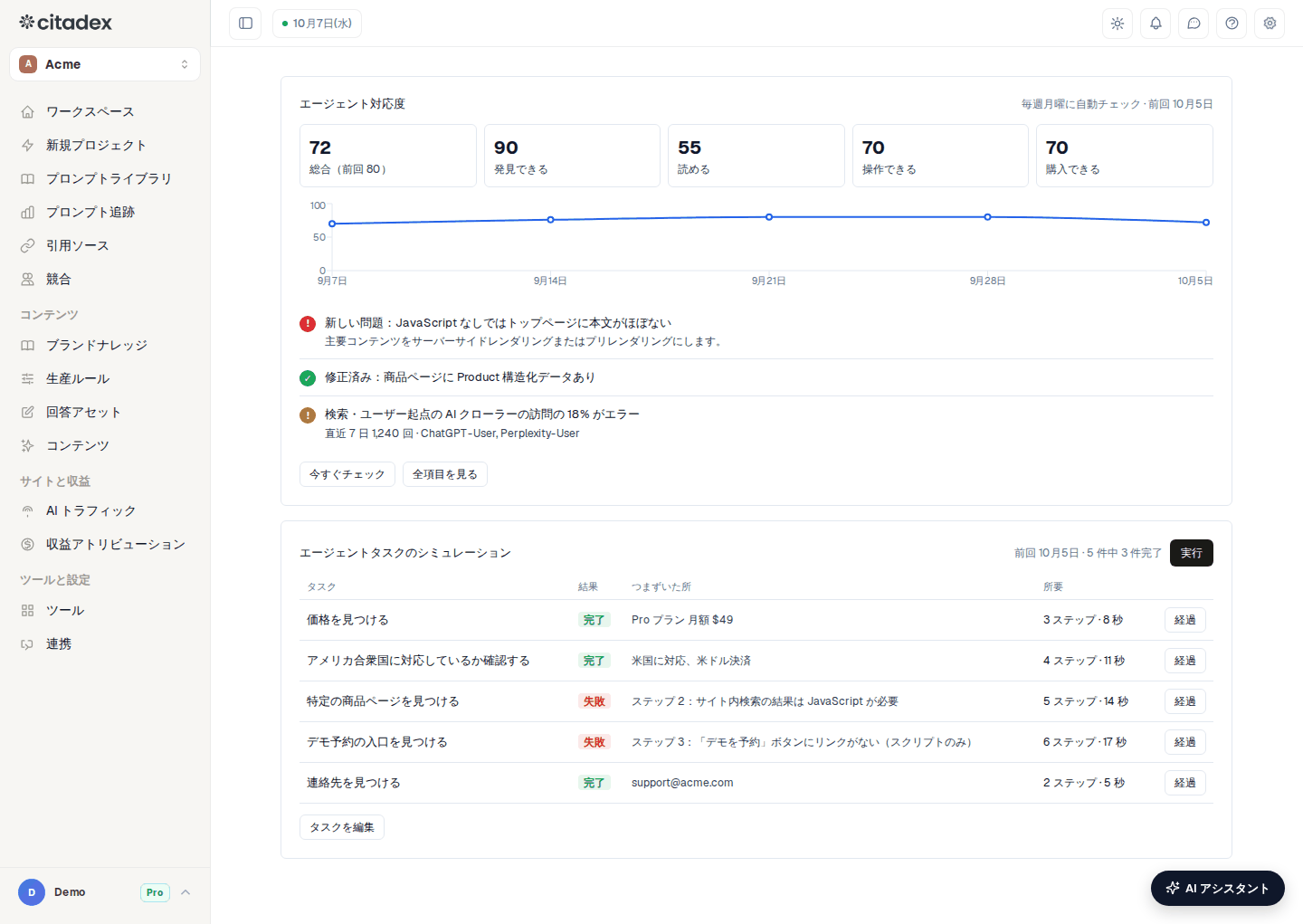
スクリーンショット 7-2:AI トラフィックの「エージェント」タブ。エージェント対応度の総合スコア、新しい問題 / 修正済み、エージェントタスクのシミュレーションの表の「つまずいた所」と「実行」ボタンを示しています
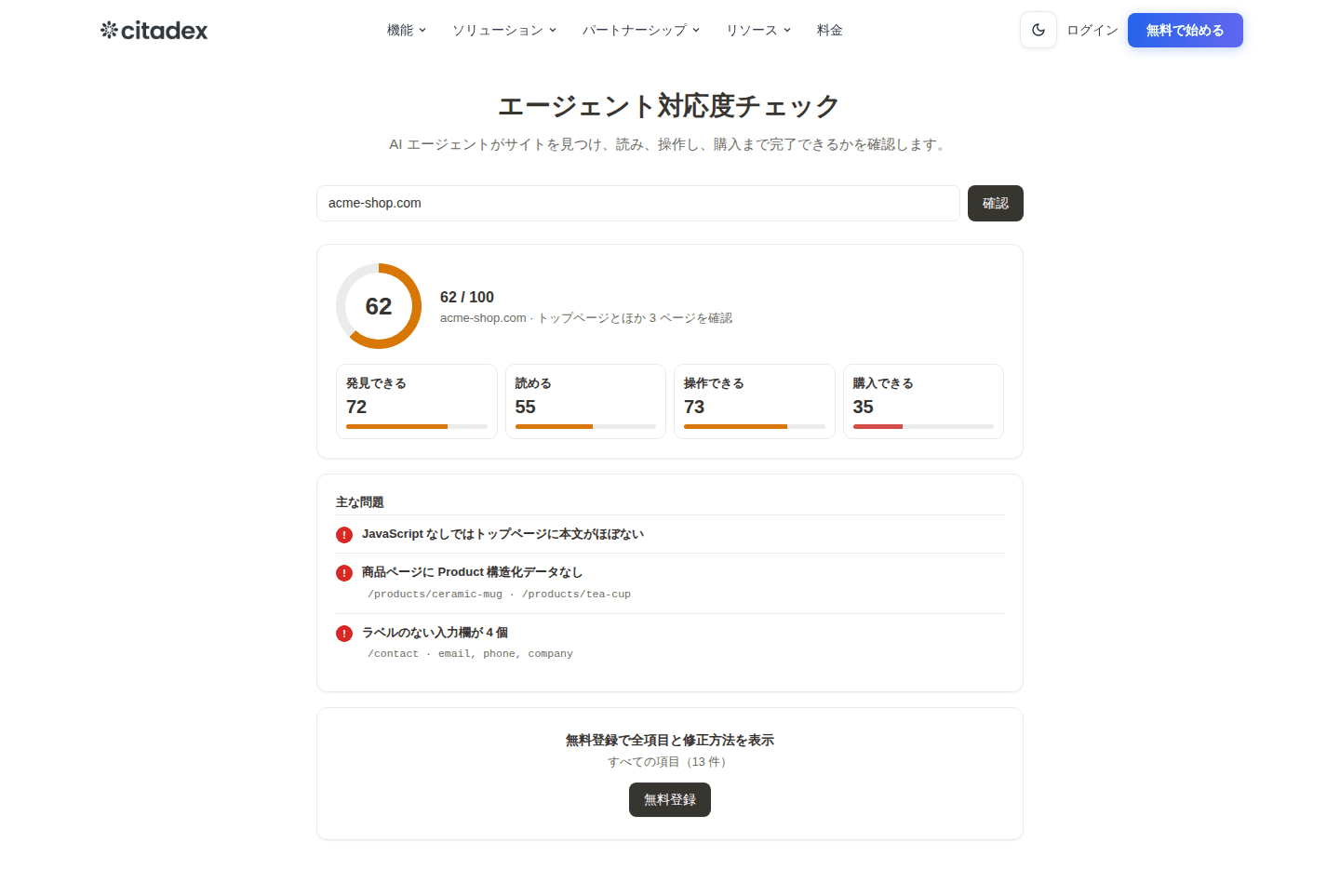
スクリーンショット 7-3:/agent-readiness のチェック結果。総合スコア、発見できる / 読める / 操作できる / 購入できるの 4 グループのスコア、主な問題を示しています
完了の目安:少なくとも 1 つのデータ接続方法が接続され、データが届き始めている。「用途別」で検索とユーザー起点の 2 種類がどちらも「許可」で、エラー率が低い。エージェント対応度に失敗項目がないか、失敗項目が修正の予定に入っている。エージェントタスクのシミュレーションで価格を探すタスクと連絡先を探すタスクが「完了」になっている。
段階 8:生産ルールを入力
ページ:サイドバーの「生産ルール」。2 枚のカードはどちらも自動保存され、右上に「✓ 保存済み」と表示されます。
- 1
ビジネス情報(必須)
ポジショニングを一文 + 対象顧客 + 3 つの主な強み + 価格。空欄だと枠が赤くなり、マルチエージェントの生成が始まりません。この欄はすべての記事で読み込まれるため、価格やエンジン数のように重要で変わりやすい事実はここに書き、ナレッジベースだけに書かないでください。
- 2
チーム指示
3〜5 個の厳格なルール:「感嘆符を使わない」「宣伝調を避ける」「本文中のブランド名は最大 3 回、冒頭 2 段落には出さない」。
- 3
コールトゥアクション (CTA)
文言 + リンク。位置は「末尾」を選びます。
- 4
ワンクリックのプリセット
「プロフェッショナル」「フレンドリー」「アカデミック」のいずれかをクリックし、必要に応じて各エージェントの「カスタマイズ ▼」を開いて微調整します。プリセットは各エージェントの指示を上書きしますが、ビジネス情報とチーム指示は変更しません。
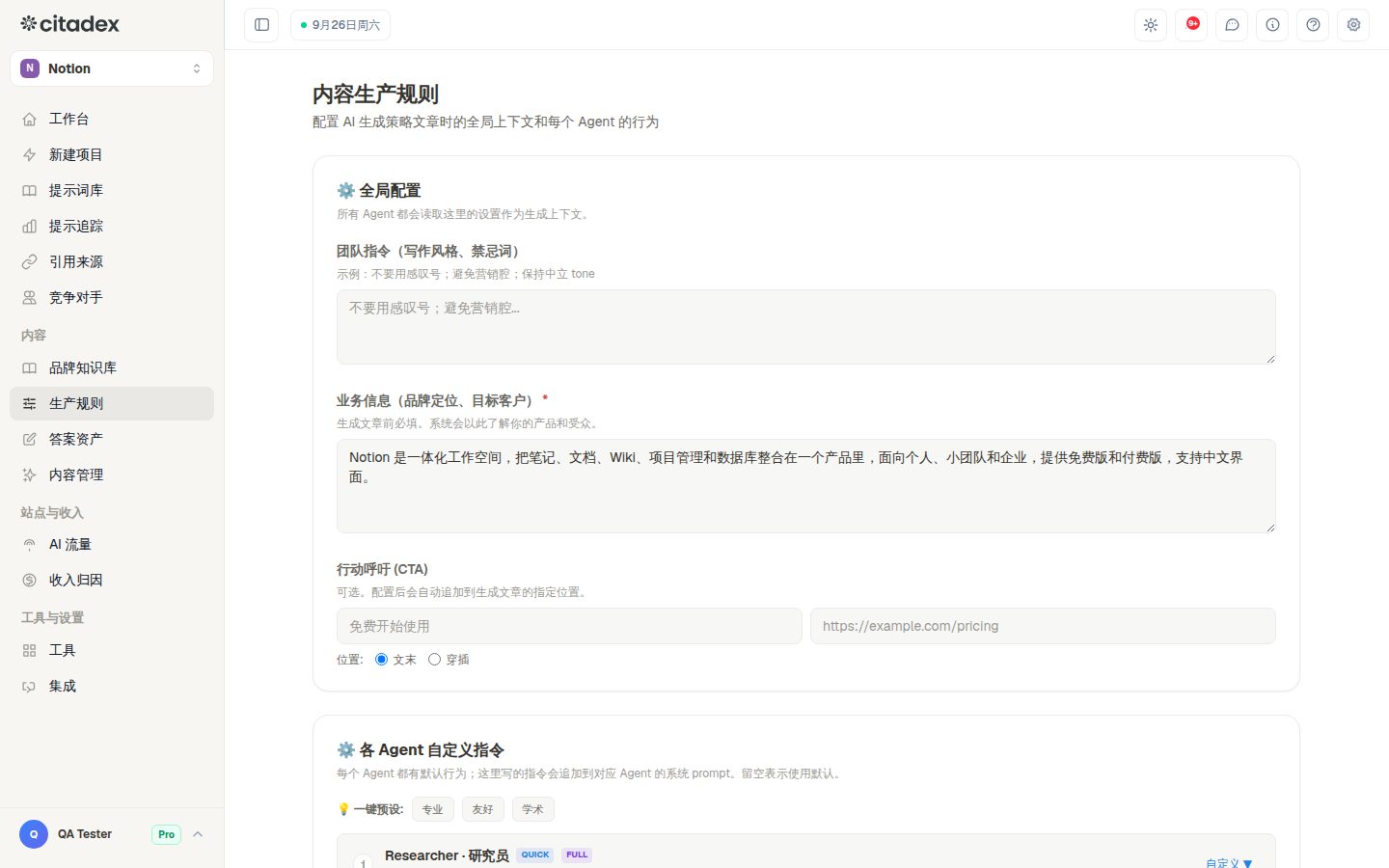
スクリーンショット 8-1:生産ルールの全体設定。必須のビジネス情報、チーム指示、CTA、保存済みの状態を示しています
完了の目安:ビジネス情報が入力され、「✓ 保存済み」と表示されている。
段階 9:ブランドナレッジを入力(公開前に必須)
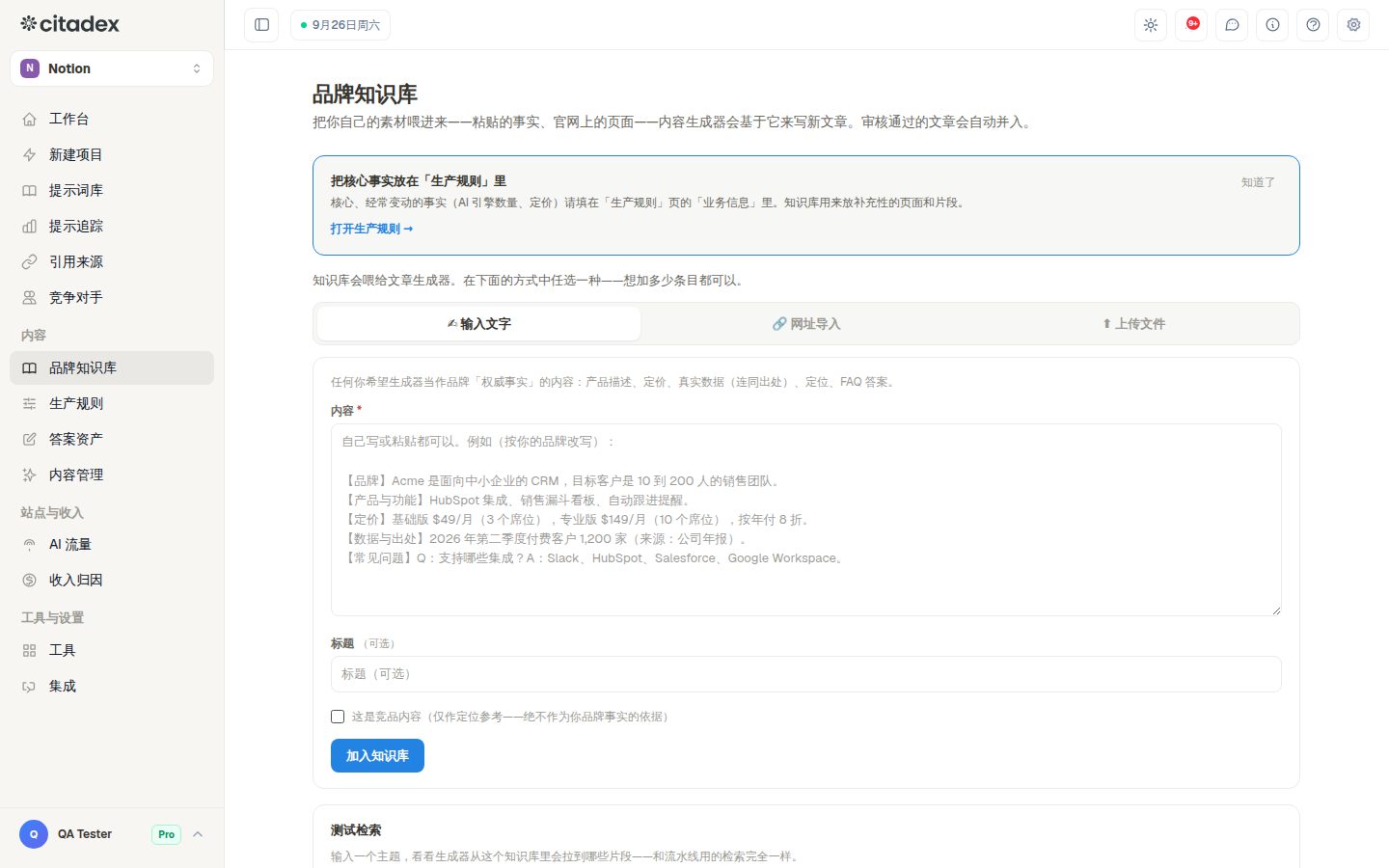
ページ:サイドバーの「ブランドナレッジ」。追加方法は 3 つ:テキスト入力、URLから、ファイルをアップロード。
記事生成より前に必ず行う理由:戦略記事、AI エージェントによる生成、オートパイロットの記事作成は、まずここから事実を検索します。これがないと、価格、仕様、認証といった数字は公開ウェブ頼み、場合によっては作り話になります。誤った価格が 1 つあるだけで、AI に長く引用され続けます。段階 4 で見つかった電話番号、URL、価格の誤りも、正しい内容をここに登録します。
- 1
URLから
価格ページ、製品ページ、会社概要ページ、事例ページを追加します。システムが本文を取得して抜粋に分割します。
- 2
テキスト入力
最もよく聞かれ、絶対に間違えてはいけない事実を、入力欄のテンプレートに沿って入力します:ブランドの一言説明、価格、製品仕様、認証、事例、対応国、よくある質問。それぞれ出典を付けます。最低 3〜5 件。
- 3
ファイルをアップロード
製品マニュアル、ホワイトペーパー(PDF / Word / Markdown、8 MB まで)。
- 4
検索をテスト
典型的な顧客の質問(たとえば「料金はいくら」)を入力し、さきほどの抜粋が出てくるかを確認します。出てこなければ、タイトルと本文に製品名やキーワードを加えます。このテストはパイプラインが使う検索とまったく同じなので、テストして初めて確かだと言えます。
- 5
競合の資料を入れる
追加するときに「これは競合のコンテンツです」にチェックを入れます。ポジショニングの参考としてのみ使われ、ライターが自社の事実として扱うことはありません。
- 6
最新の状態に保つ
価格や仕様が変わったら、その項目の「編集」で本文を直します。ウェブページのソースは、ページ更新後に「再インデックス」をクリックします。ナレッジベースに入るのは自分で追加した資料だけで、生成・公開した記事が自動で追加されることはありません。
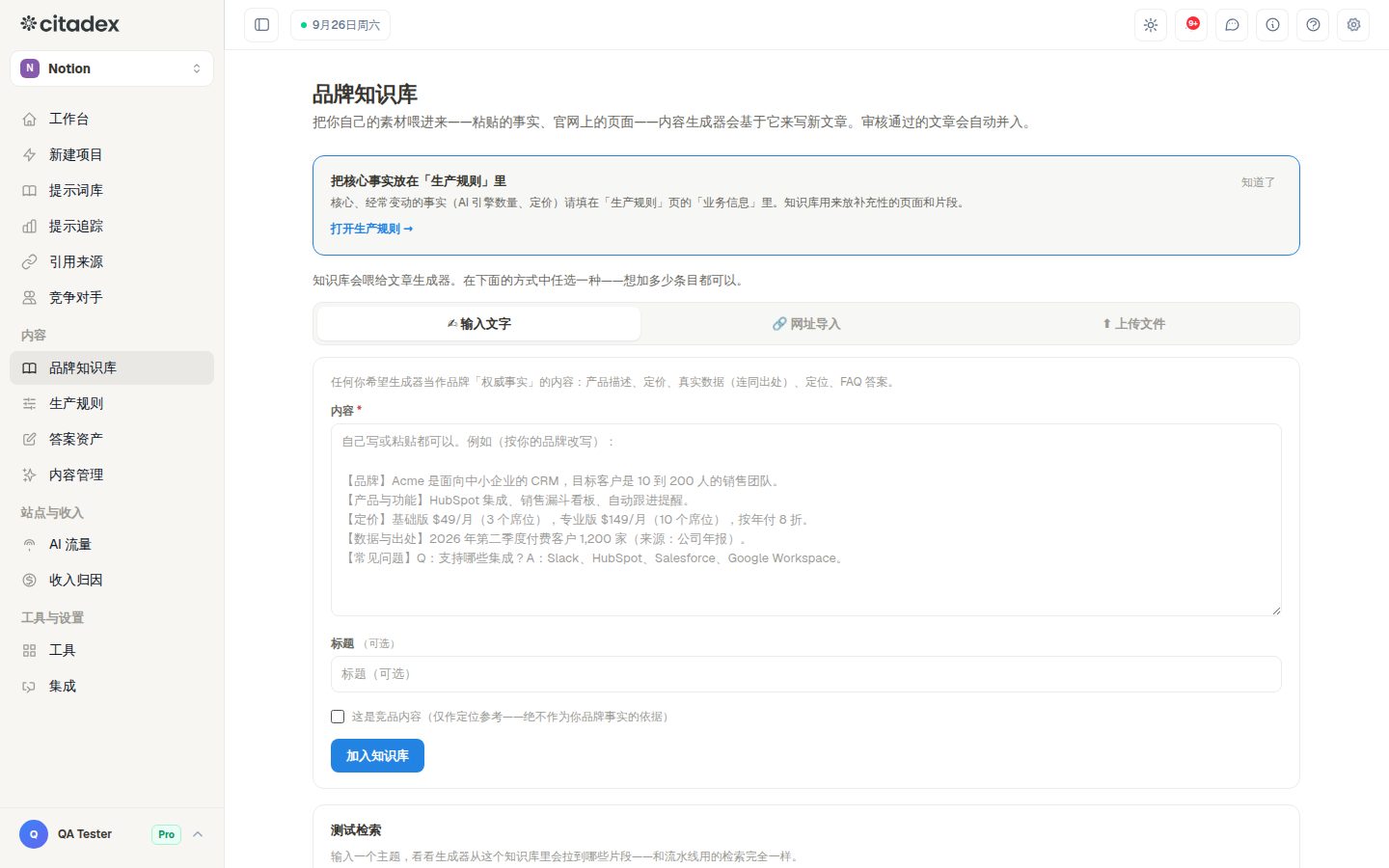
スクリーンショット 9-1:ブランドナレッジの追加エリアの 3 つのタブとテキスト入力のテンプレート
スクリーンショット 9-2:ソース一覧の「編集」/「再インデックス」/「削除」
完了の目安:価格ページと製品ページを取り込み済み、重要な事実を 3〜5 件登録済みで、「検索をテスト」でヒットする。
段階 10:公開チャネルを接続
ページ:サイドバーの「連携」。有料プランが必要です。上部の「設定中のプロジェクト」がこのクライアントのプロジェクトであることを確認します。ログインによる認可が必要な連携(GitHub、Google Search Console など)は、ワークスペースの所有者が接続します。
生成より前に行う理由:記事が生成されたら公開先が必要です。公開ダイアログで「未接続」のチャネルにそのまま公開すると失敗します。
- 1
自社サイトを接続(最優先)
WordPress / Ghost:カードで「連携」をクリック → サイトの URL、ユーザー名、アプリケーションパスワードを入力 →「直接公開をテスト」→「完了」。GitHub の静的サイト:GitHub を連携して認可 → リポジトリを選択 →「接続テスト」→「保存」。Shopify / Webflow / Wix はカードの「連携の 3 ステップ」に従います。緑の「接続済み」になって初めて実際に公開できます。「未テスト」ではまだ公開できません。
- 2
CMS がないクライアント
「ホステッドブログ」を使います。アドレスと名前を入力して保存し、「独自ドメインを使う」で案内どおりに DNS レコードを追加して「状態を確認」します。または「コンテンツ API / RSS」でトークンを発行し、クライアントの開発者に渡します。
- 3
ブラウザ拡張をインストール
サードパーティのプラットフォーム(Medium、note、Qiita など)は、Citadex Publisher 拡張機能があなたのブラウザで相手のエディタを開いて公開します。バナーに「接続済み」と表示されて初めて使えます。Chrome / Edge のみ対応です。
- 4
Google Search Console を接続
「SEO & インデックス」→「Google Search Console」で Google アカウントを使って接続します。以降は公開のたびに自動でインデックス登録をリクエストし、プロンプトライブラリでも実際の検索語句を取り込めるようになり、「カバー率」タブの需要データもここから取得されます。「Bing IndexNow」はキーを入力します。「robots.txtの健全性チェック」で AI クローラーがブロックされていないかを確認し、ブロックされていれば「修正用スニペット」を使います。
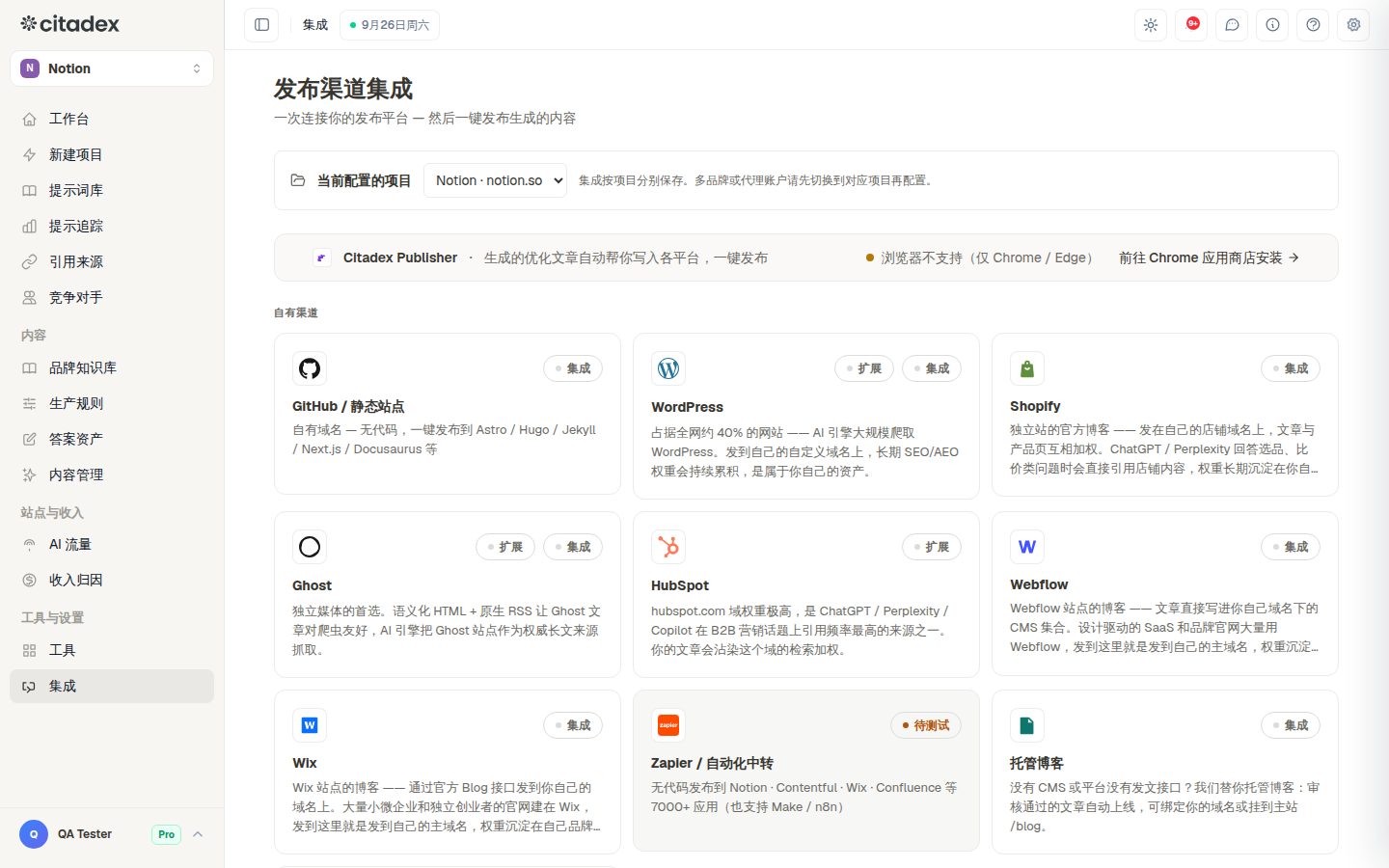
スクリーンショット 10-1:連携ページの 3 グループのカード。状態の意味(「接続済み / 未テスト / 無効 / 連携」)を示しています
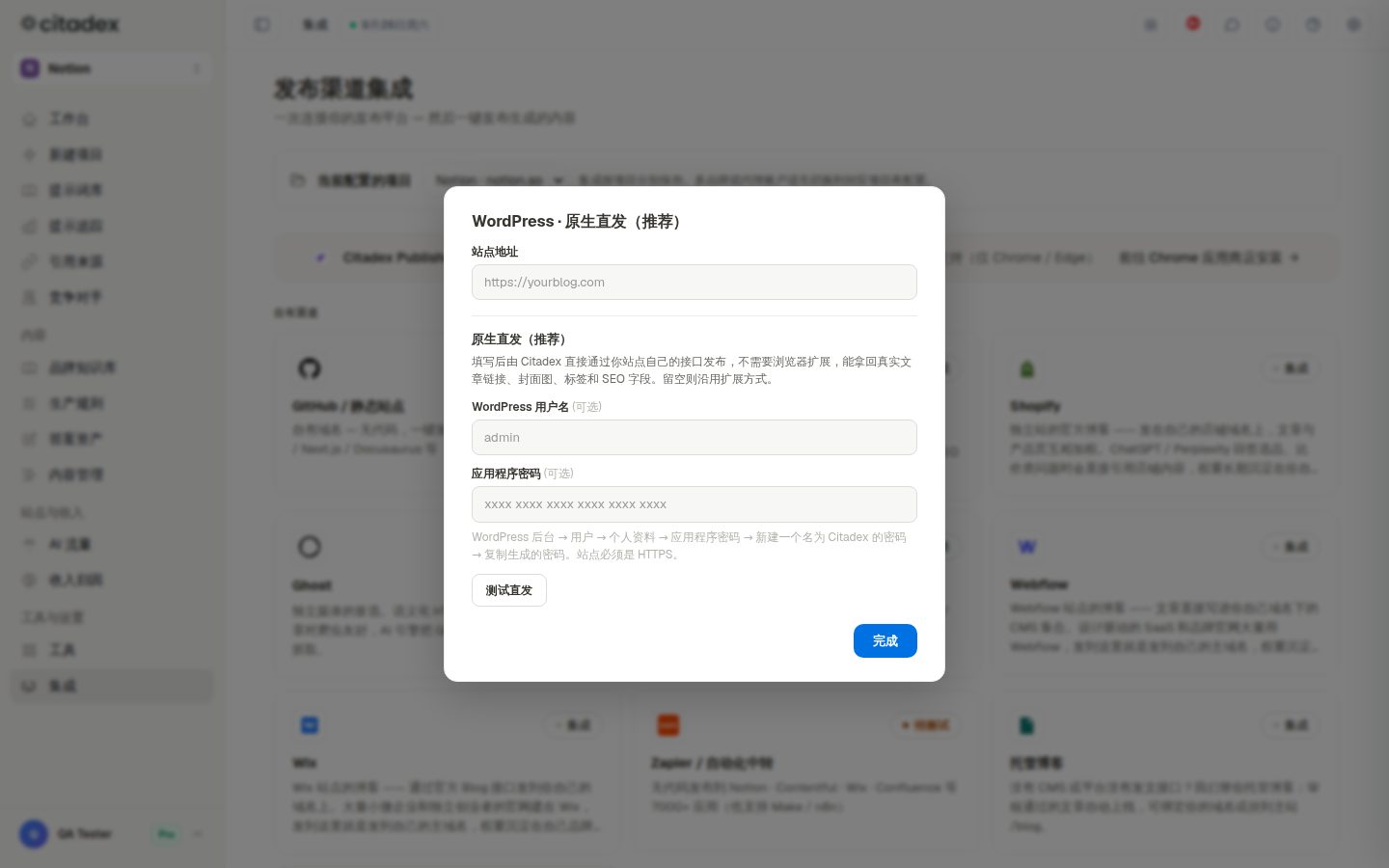
スクリーンショット 10-2:WordPress 連携ドロワーの「直接公開をテスト」
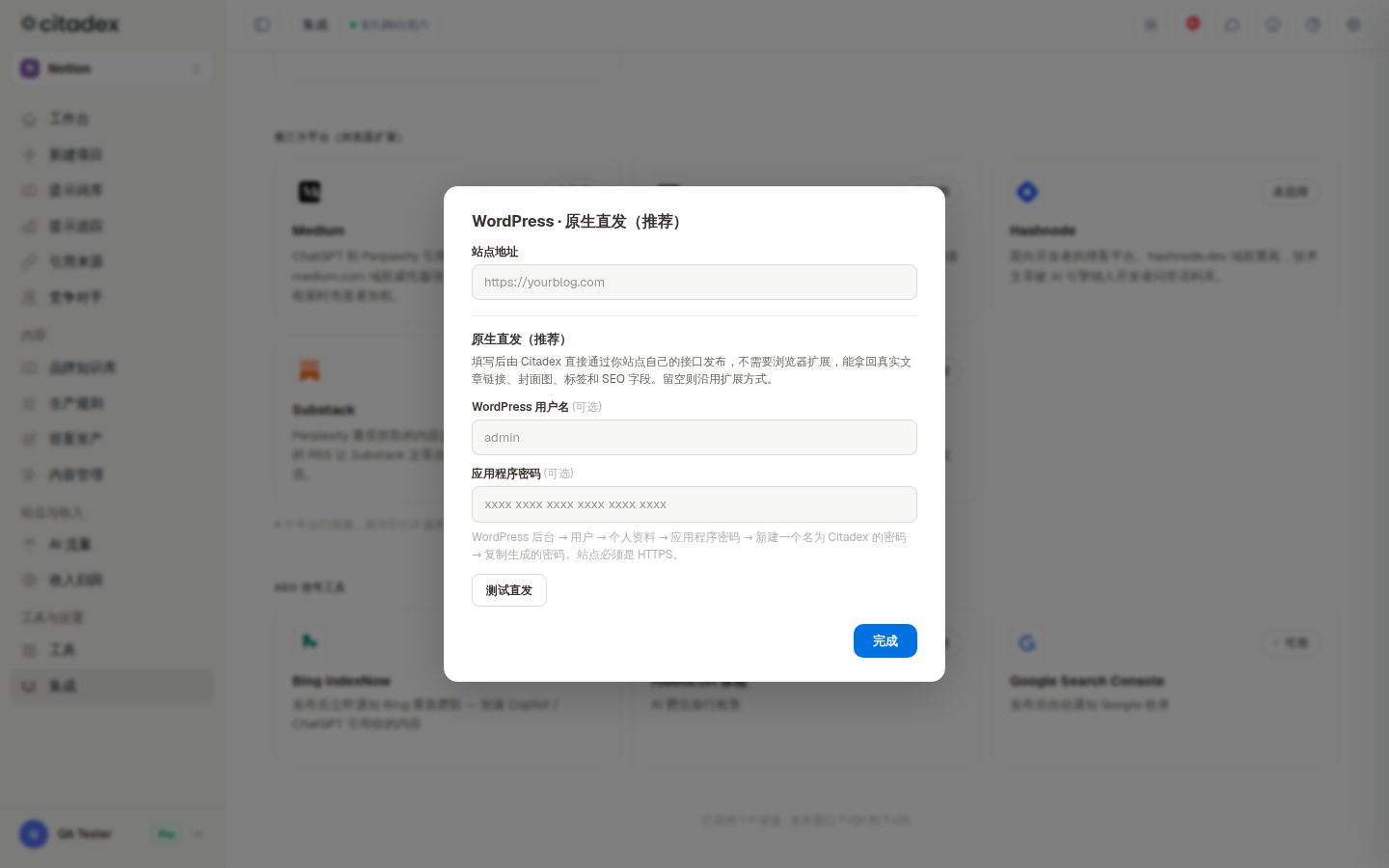
スクリーンショット 10-3:拡張機能のバナーと Google Search Console のカード
完了の目安:少なくとも 1 つの自社チャネルが緑の「接続済み」になっていて、Google Search Console が接続済み、robots.txt の健全性チェックに合格している。
段階 11:対策コンテンツを生成
ここが「AI が他社を引用している」を「AI が自社を引用している」に変える中心の流れです:今週のタスクから課題を選ぶ → AI が何を信頼しているかを見る → 対策を見てブリーフを生成 → ライターへ送って記事を生成 → 公開 → 再テスト。
ワークスペースの「今週のタスク」から始める
ページ:サイドバーの「ワークスペース」→「今週のタスク」カード(指標の下)。
システムは直近 14 日とその前の 14 日を比べ、最優先で取り組むべきことを最大 5 件選びます。それぞれに種類のラベルが付きます:
- 推薦の低下:自社を推薦する回答の割合が下がった。
- 引用の減少:自社サイトを引用する回答の割合が下がった。
- 競合が先行:ある競合の出現が以前より増え、自社を上回った。
- プロンプトの空白:回答に競合が出てくるのに、自社は言及されていない。
- 未引用ページ:AI がよく読みに来るのに引用されないページ(または引用されているのに訪問につながっていないページ)。
- ブランド情報の誤り:AI が間違った電話番号、URL、価格を答えている(対処法は段階 4)。
並び順は、変化の大きさと、その質問がどの購買段階にあるかで決まります。収益アトリビューションを接続すると、各トピックがもたらす AI 収益も考慮されます。同じ期間にある AI プラットフォーム全体で変化があった場合、そのタスクの重みは半分になり、全体的な変化があった旨が表示されます。
- 1
まず根拠を見る
各タスクの「根拠を見る」で AI の原文を確認します。ページ関連のタスクは「変更リストを開く」、ブランド情報のタスクは「ブランド情報の誤り」をクリックするとブランド検索タブに直接移動します。
- 2
対応する
「プロンプトの空白」と「競合が先行」は「記事を書く」から、そのプロンプトを持って回答アセットページに直接進めます(クレジットはそこで確認します)。その他のタスクは下のルートで対応します。
- 3
結果を記録する
対応が終わったら ✓「完了」をクリックします。タスクは「完了済み」と表示され、問題が実際に解消すると「解決済み」に移ります。対応しないものは ✕「非表示」、押し間違えたら「元に戻す」をクリックします。閲覧者にはこの 2 つのボタンは表示されません。
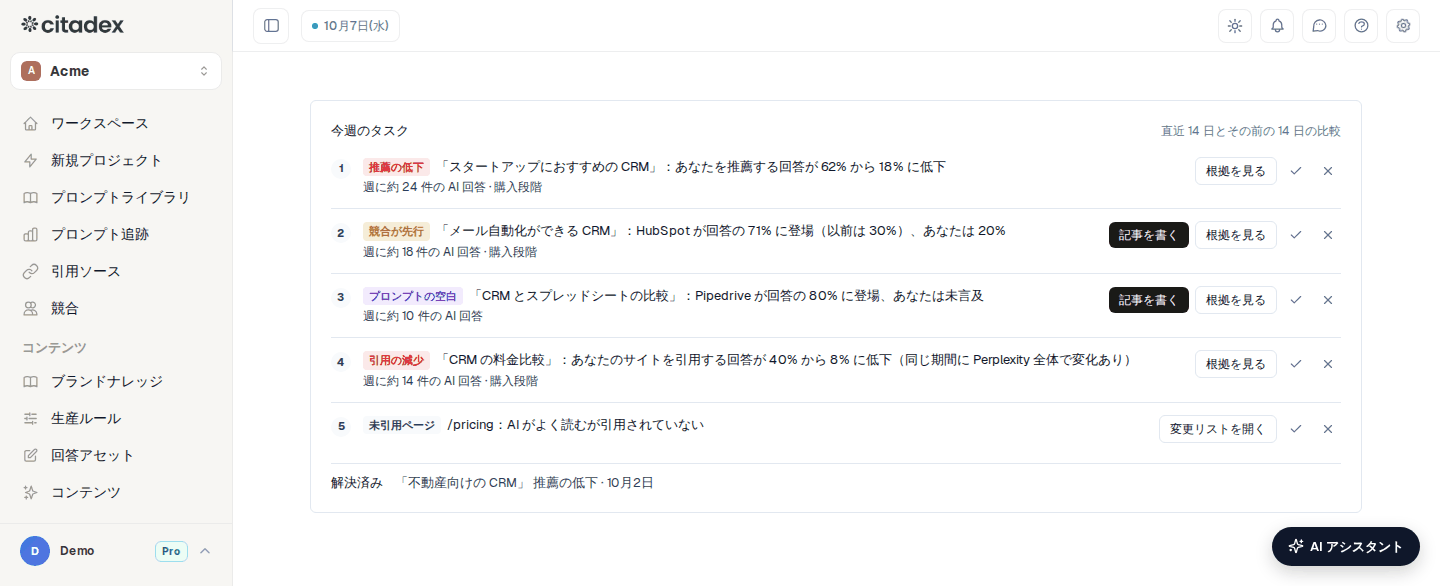
スクリーンショット 11-1:ワークスペースの「今週のタスク」カード。タスクの種類ラベル、「根拠を見る」、「記事を書く」、✓「完了」/ ✕「非表示」、下部の解決済みリストを示しています
AI が何を信頼しているかを見る
ページ:サイドバーの「引用ソース」→「引用分析」タブ:4 つの指標(自社サイト引用率、あなたが引用された回数、引用元ドメイン、未カバーの主要情報源)。「引用元ドメイン」の表は引用回数順に並び、「取得率」(自社の質問への回答のうち、そのドメインを挙げた割合)と「自社」(そのドメインが引用されたときに自社も一緒に出てきた割合)を見ます。行をクリックすると「AIが引用したページ」と「引用元となったプロンプト」が開き、それぞれ「AIの回答を見る」で確認できます。
各ドメインには種類のラベル「コミュニティ」「クリエイター」「政府」「学術」「ライセンス提供」(出版社が AI 企業とのコンテンツ契約を公表している)が付き、投稿すべきか、誰かと協力すべきか、寄稿すべきかの判断に役立ちます。「AI の読み取り」の列はそのサイトの robots.txt に基づきます。ある AI をブロックしているサイトに載せた内容は、通常その AI の回答には出てきません。「AI をブロックしているサイト」の絞り込みでそうしたサイトを抽出できます。情報源は自社、競合、第三者に区別されます。競合自身のサイトがギャップやアウトリーチの対象として挙がることはなく、ベンダーのページは独立した情報源の後に並びます。
「攻略マップ・引用ギャップ」:AI がよく引用し、競合は載っているのに自社は載っていない情報源です。ギャップスコアが高いほど優先して取り組みます。各情報源には種類に応じたアクションが用意されています。
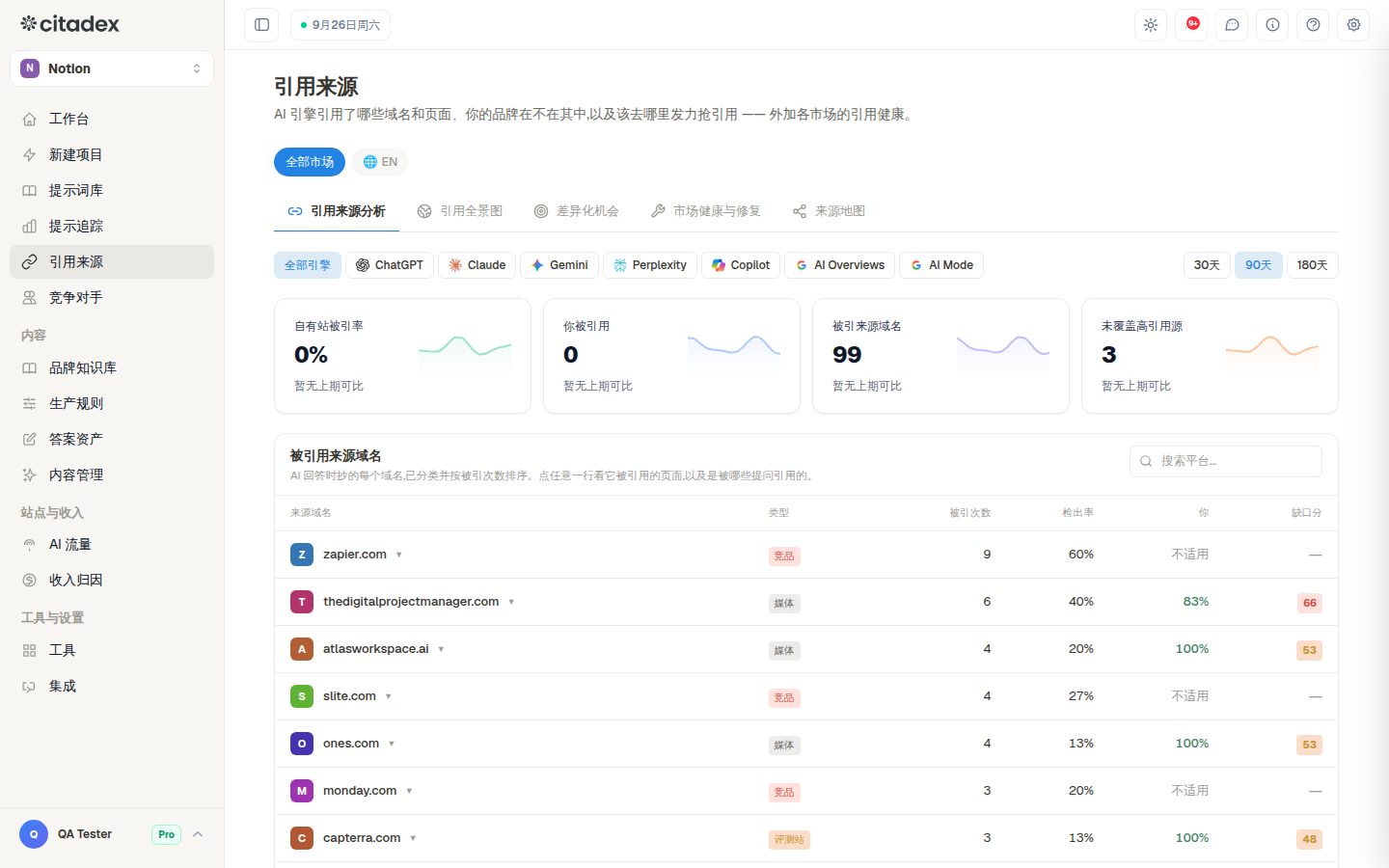
スクリーンショット 11-2:引用分析の 4 つの指標と引用元ドメインの表
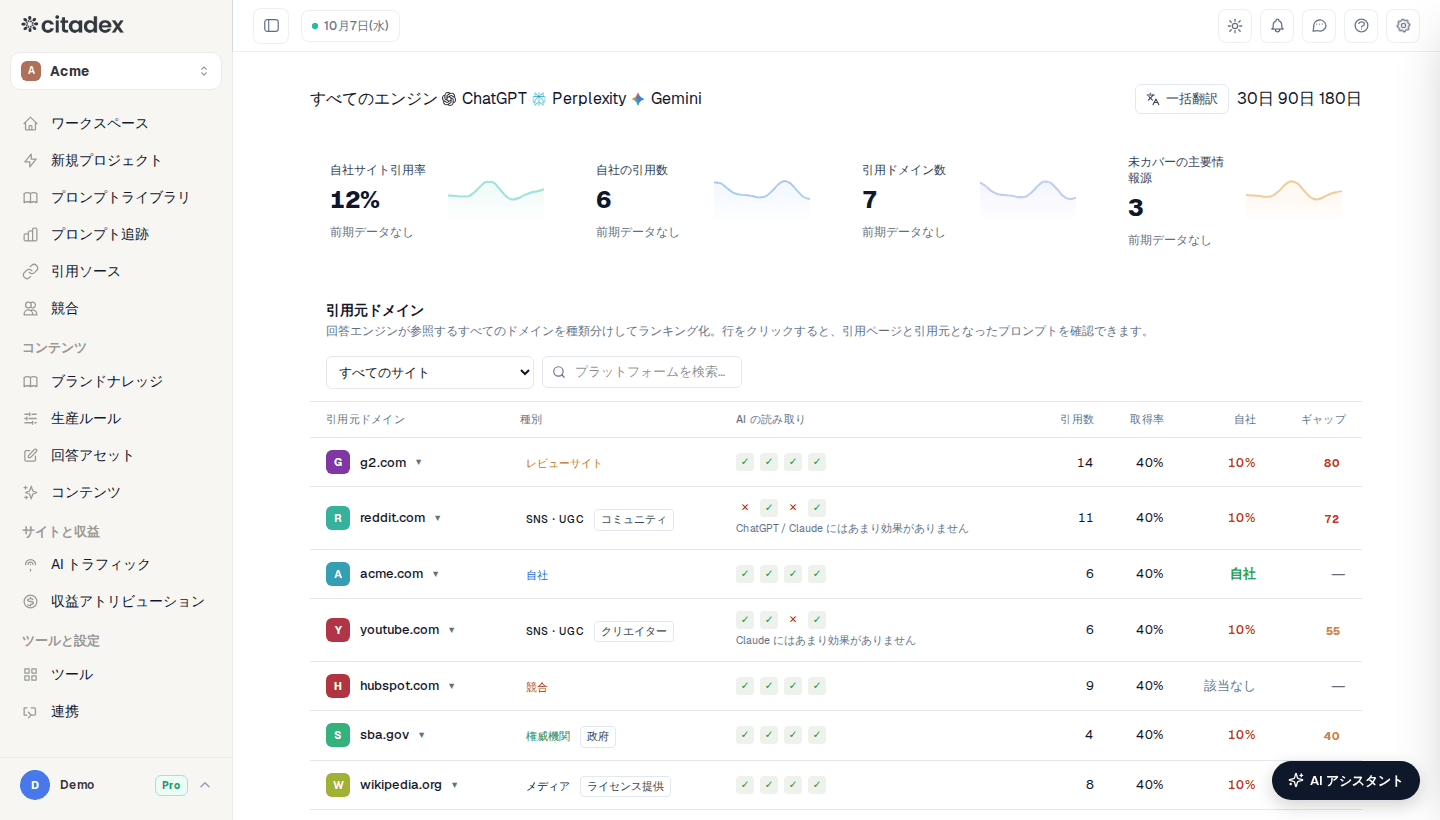
スクリーンショット 11-3:「引用元ドメイン」の表。種類ラベル(コミュニティ / クリエイター / 政府 / 学術 / ライセンス提供)と「AI の読み取り」の列を示しています
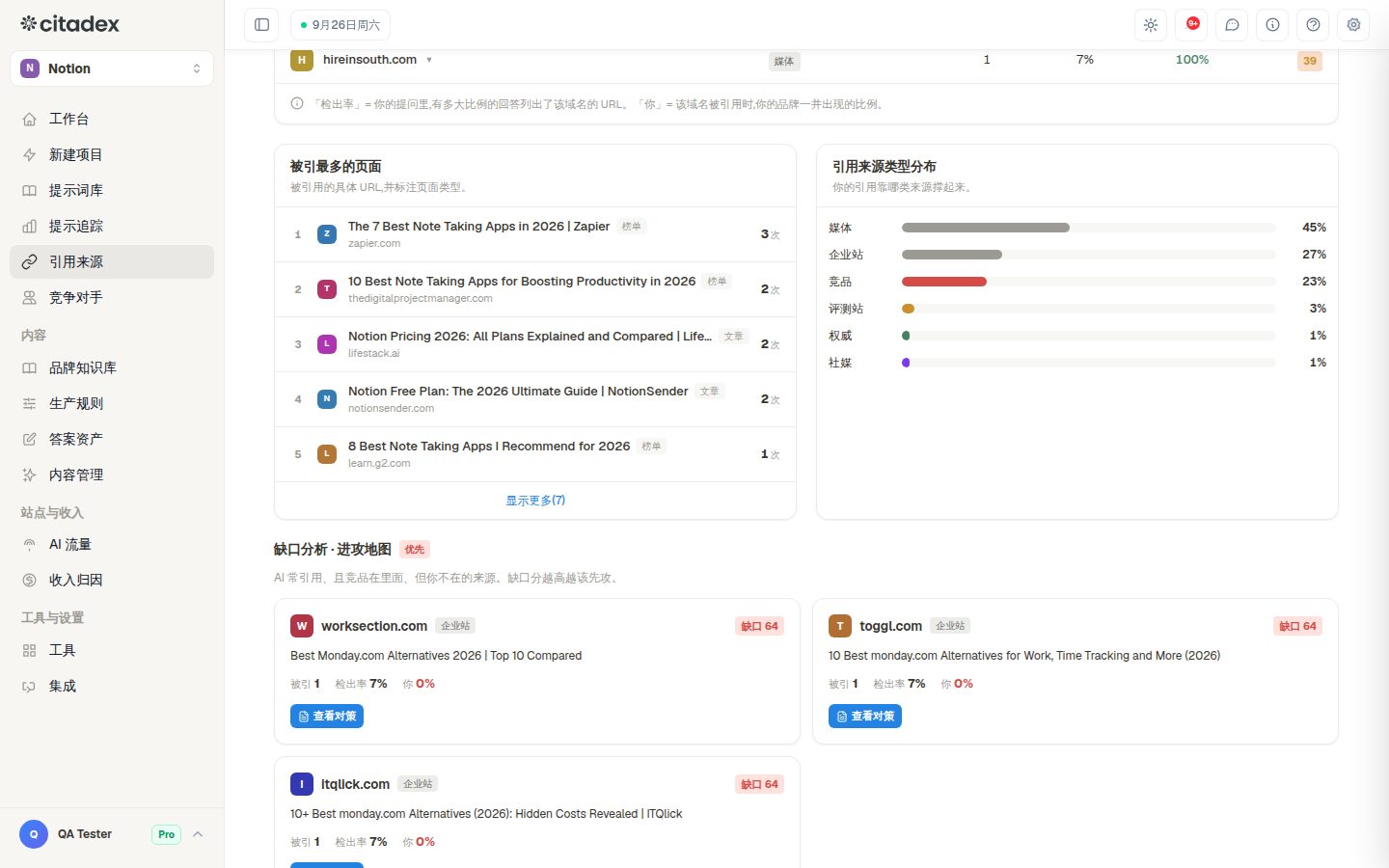
スクリーンショット 11-4:「攻略マップ・引用ギャップ」。ギャップスコアと各カードのボタンを示しています
一部のプロンプトだけを見る
「この数件の質問で AI は何を引用しているか」を知りたいとき、表全体から探す必要はありません。
- 1
対象のプロンプトを選ぶ
プロンプト追跡でチェックを入れて「引用元を見る(N)」をクリックすると直接ここに来ます。または引用ソースページ上部の市場選択の右にある「プロンプト」をクリックし、検索してチェックを入れます。「スター」付き、ある「段階」、ある「種類」のプロンプトをまとめて選ぶこともできます。「適用」をクリックします。一度に最大 50 件です。
- 2
引用元ごとに見る
引用元ドメインの表に「該当プロンプト」列が加わります。たとえば「7/10 件」は、この質問群のうち 7 件の回答がそのドメインを引用したという意味です。この列で並べ替えると、上位に来るのがこの質問群が共通して頼っている情報源で、最も獲得や対抗に取り組む価値のある情報源です。
- 3
プロンプトごとに見る
「プロンプトごと」に切り替えると、プロンプトごとに 1 枚のカードで、その回答がどのページを引用したか、どのエンジンが何回引用したかが表示されます。
- 4
絞り込みを解除
「プロンプト」の横の ✕ をクリックすると全データに戻ります。この絞り込みは「引用分析」タブにのみ適用されます。
ルート 1:メディア / レビューサイト / 企業サイトの情報源 →「解決策を見る」→ ブリーフ → 記事(最もよく使う)
- 1
ギャップスコアが最も高い 2〜3 個の情報源を選ぶ
攻略マップでギャップスコアの高い順に選びます。
- 2
「解決策を見る」をクリック
「ライティングブリーフ」が開きます。上部はベンチマーク情報で、その情報源がどのエンジンに引用されているか、そこに自社が載っていないことが示されます。「この1本の記事で以下の n 件のプロンプトをまとめてカバー」には、この情報源に関連するプロンプトが並びます。ダイアログ内では読み取り専用です。
- 3
左下の「ブリーフを生成」をクリック
AI がこれらのプロンプト、ビジネス情報、対象市場をもとに、カスタマイズしたブリーフを生成します:推奨タイトル、記事構成、必ず触れるべき競合、補うべき根拠、推奨する公開プラットフォーム、公開の順番。満足できなければ「再生成」。「briefをコピー」で外部のライターに渡すこともできます。
- 4
「ライターへ送る」をクリック
ブリーフを生成した後にクリックできます。「回答アセット」に移動し、内容が入力された状態になります:ブリーフは「コンテンツ概要」に、関連するプロンプトは「プロンプト」欄に 1 行ずつ、競合名も引き継がれ、「コンテンツタイプ」は情報源の種類に応じて自動で選ばれます。
- 5
回答アセットページでプロンプトを増減
「プロンプト」欄は 1 行 1 件で、削除も追加もできます。「追跡中のプロンプトから選ぶ (N)」でチェックを入れて選ぶこともできます。最低 1 件、10 件を超える場合は最初の 10 件だけが使われます。「コンテンツタイプ」「記事の言語」は変更できます。
- 6
「✨ コンテンツ生成」をクリック
「解決策を見る」から始めた記事は、どのコンテンツタイプを選んでもウェブでの詳細リサーチ(リサーチャー → アーキテクト → ライター → SEO → タイトル → レビュー)を行い、3〜5 分かかります。「閉じる(継続)」でダイアログを閉じても処理は続きます。完了すると自動で「コンテンツ」に移動し、記事には「対策」のマークが付き、情報源には「生成済み n回」と表示されます。
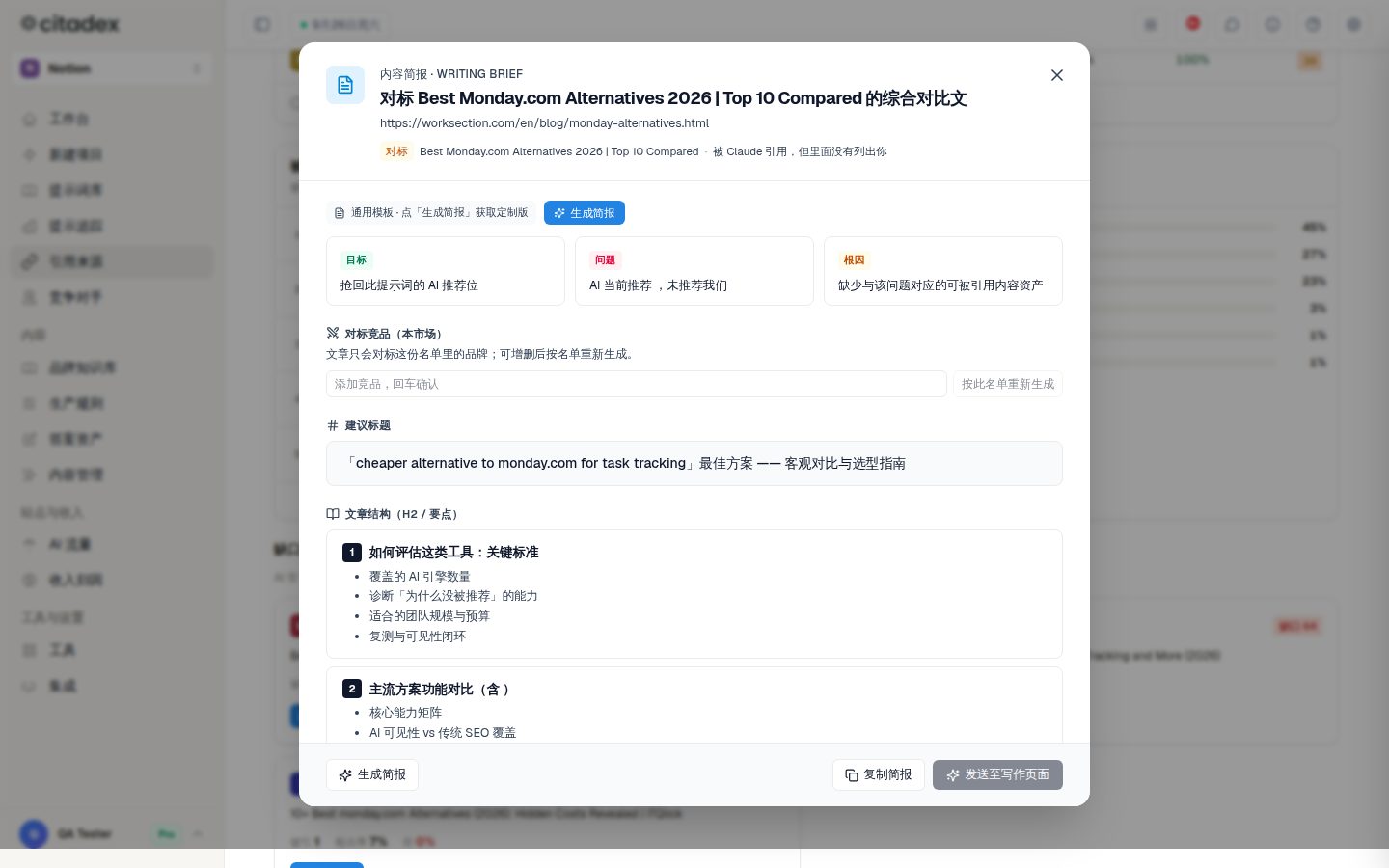
スクリーンショット 11-5:コンテンツブリーフのダイアログ。「ブリーフを生成」、「briefをコピー」、「ライターへ送る」を示しています
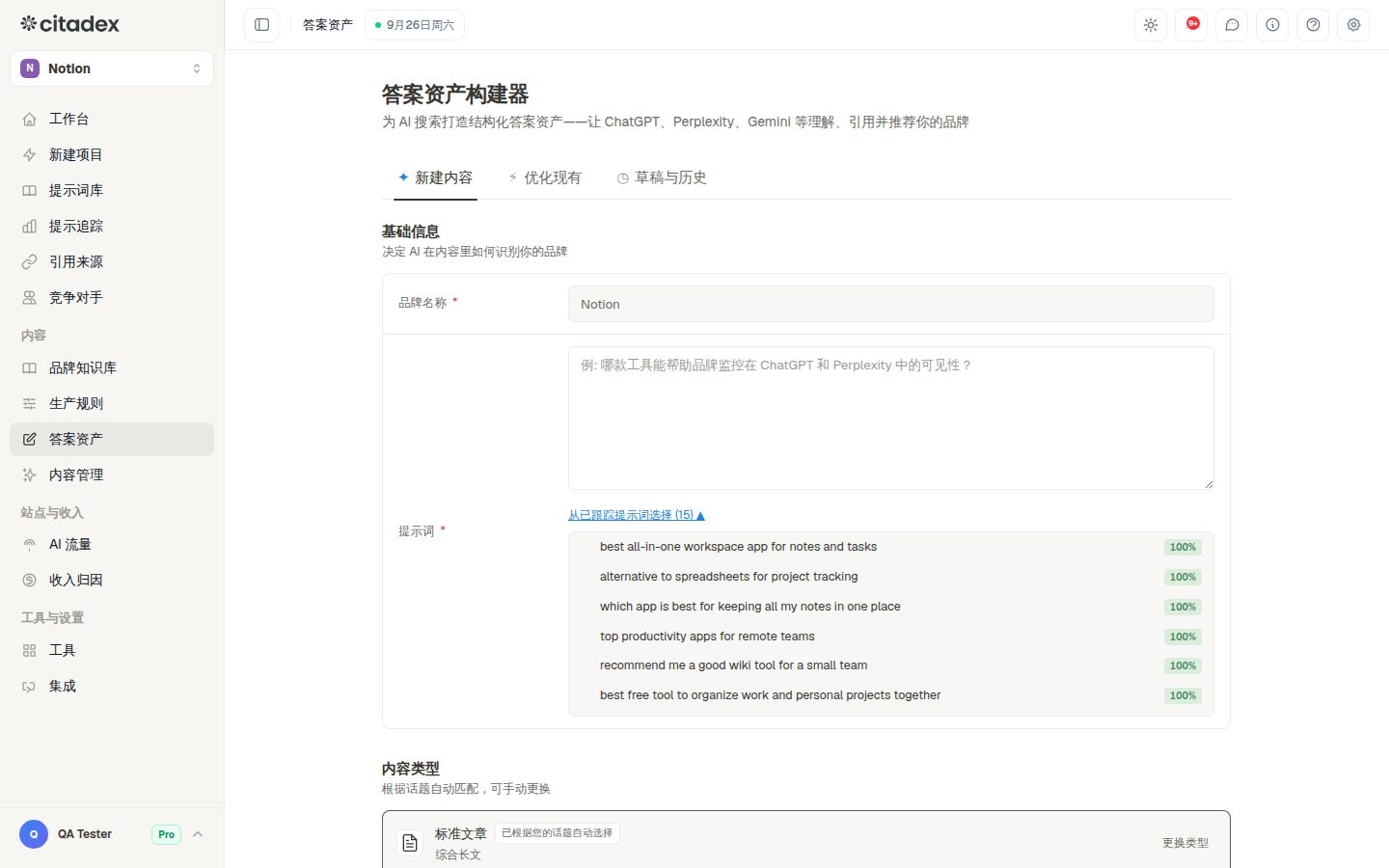
スクリーンショット 11-6:回答アセットページで入力済みのプロンプト欄、コンテンツタイプ、「✨ コンテンツ生成」
ルート 2:コミュニティ / フォーラムの情報源(Reddit、Quora など)
「関連スレッドを探す」でこの話題を今まさに議論している投稿を見つけ、「返信を下書き」または「投稿を下書き」で情報源ページの言語で返信や新規投稿を書きます。相手のプラットフォームにコピーして手動で投稿します。コミュニティのコンテンツはコンテンツページを経由しません。動画の情報源には「動画スクリプト」だけがあります。
ルート 3:メディアの情報源 →「アウトリーチ」
「アウトリーチ」をクリックするとドロワーが開き、アウトリーチメールが生成され、記事の著者と連絡先が特定されます。「アングル」(掲載を提案 / データ提供 / 専門家の見解)、「トーン」、「言語」を選び、連絡先を選んで「件名」「本文」を修正し、「メールクライアントで開く」で送信します。その後「進捗」を返信あり / 掲載済みに更新します。
連絡する価値のあるサイトを一度に全部見たいときは、「プロンプト追跡」→「外部連携」を開きます。市場ごとに、AI が競合を引用しているのに自社には言及していないサイトがまとめられ、「高優先度」「潜在機会」「継続注視」に分かれ、各サイトを「未連絡 / 連絡済み / 返信あり / 見送り」で記録できます。
ルート 4:「差別化機会」タブ →「記事を生成」
追跡中のプロンプトを「拠点」(すでに出現している。同じ方向でさらに書く)、「空白地」(競合が不在。先に取る)、「劣勢」(競合が押さえている。今は正面から挑まない)、「中立」に分けます。空白地と拠点を優先し、行末の「記事を生成」をクリックして、ダイアログでプロンプトにチェックを入れ、記事の切り口を選び、「記事を生成」をクリックします。
ルート 5:プロンプト追跡または競合ページから戦略記事を作成
「プロンプト追跡」で同じ市場・同じ種類の質問にチェックを入れ →「戦略記事を生成」。ダイアログで対象市場と記事の切り口を選びます:
- 詳細ガイド:方法、完全な例、表まで書きます。
- 手順、解説:ステップごと、または概念ごとに書きます。
- 比較 / ランキング:この市場に設定した競合と比較し、AI がこれらの質問で最もよく引用しているページも参考にします。
詳細ガイド、手順、解説は既定で直接生成され、書く前にウェブで 1 回リサーチします。複数の切り口に一度にチェックを入れると、切り口ごとに 1 本ずつ作成されます。さらに深く掘り下げたいときは「AI エージェント」にチェックを入れると詳細リサーチになります(1 回につき 1 つの切り口、プロンプト 3〜15 件が必要)。「比較 / ランキング」を選ぶと「AI エージェント」に自動でチェックが入り、外せません。
「競合」→「プロンプト戦場」で P0 を 3〜8 件チェック →「対策を見る(n)」→「ブリーフを生成」→ 記事を生成、という方法もあります。どのルートの記事も「コンテンツ」に入ります。
毎週どのくらい作るか
1 クライアントにつき週 2〜4 本で十分です。まず「今週のタスク」の上位の数件に対応し、次に段階 6 の P0 の自社サイト基礎ページと、ギャップスコアが最も高い 2〜3 個の情報源を片付け、その後で差別化機会に広げます。記事は 1 本ごとにクレジットで課金され、生成開始前に表示されます。生成が途中で失敗した場合は自動で返還されます。
完了の目安:今週のタスクの上位の数件すべてに対応済み(記事を作成した、変更リストを開いた、または完了 / 非表示にした)で、今週の 2〜3 本の対策記事が生成され、コンテンツに入っている。
段階 12:レビューして公開
ページ:サイドバーの「コンテンツ」。生成された記事はすべてここにあり、あなたが操作しない限り何も公開されません。
- 1
記事の詳細を開く
一覧を作成元(オートパイロット / 戦略記事 / 回答アセット)で絞り込み、「記事詳細」をクリックします。
- 2
通読して修正する
小さな修正は「AI編集」(どこを直すかを一文で伝えると AI がその箇所だけを直し、元に戻せます)、大きな修正は「記事を編集」を使います。右側の「AEO 準備度」(N / 5)では、構造の完全さ、エンティティの明確さ、データの裏付け、文章量、直接的な回答の 5 項目を確認できます。「AI 改善提案」は「再分析」できます。「根拠(ナレッジベース)」でこの記事がナレッジベースのどの抜粋を使ったかがわかります。根拠のない数字は確認してください。
- 3
カバー画像を確認する
「Unsplashから選ぶ」または「画像をアップロード」。
- 4
ワンクリック公開
「ワンクリック公開」をクリックすると、ダイアログで「自社チャネル」「引用元(引用数順)」「追加済み」のグループごとにプラットフォームを選べます。「未接続 · このまま公開すると失敗します」と表示されたものは、先に「連携設定へ →」をクリックします。ブランド名が多すぎる場合は注意が表示され、厳しいプラットフォームに公開するには「上記の警告(ブランド名が多すぎると厳格なプラットフォームでフラグされる可能性)を理解した上で、それでも公開します。」のチェックが必要です。「公開を確認」をクリックします。
- 5
結果を確認する
自社チャネルはシステムが直接公開してリンクを書き戻します。サードパーティのプラットフォームは拡張機能が相手のエディタを開くので、そこで 1 回公開をクリックします。結果のバナーには、プラットフォームごとに「公開済み + 確認 →」または「失敗(理由)」が表示され、リンクは約 1 分後に開けるようになります。あるプラットフォームが「処理中…」のままの場合は、しばらくしてページを再読み込みしてください。10 分経っても完了しない場合は、もう一度公開をクリックすると再送信されます。
- 6
手動の公開を記録する
相手のプラットフォームで手動で公開したもの(コミュニティへの投稿、アウトリーチでの掲載)は、一覧に戻って「公開記録」を開き →「記録する」でチャネル、リンク、日付を入力します。こうすることで、再テストがいつから数えればよいかがわかります。
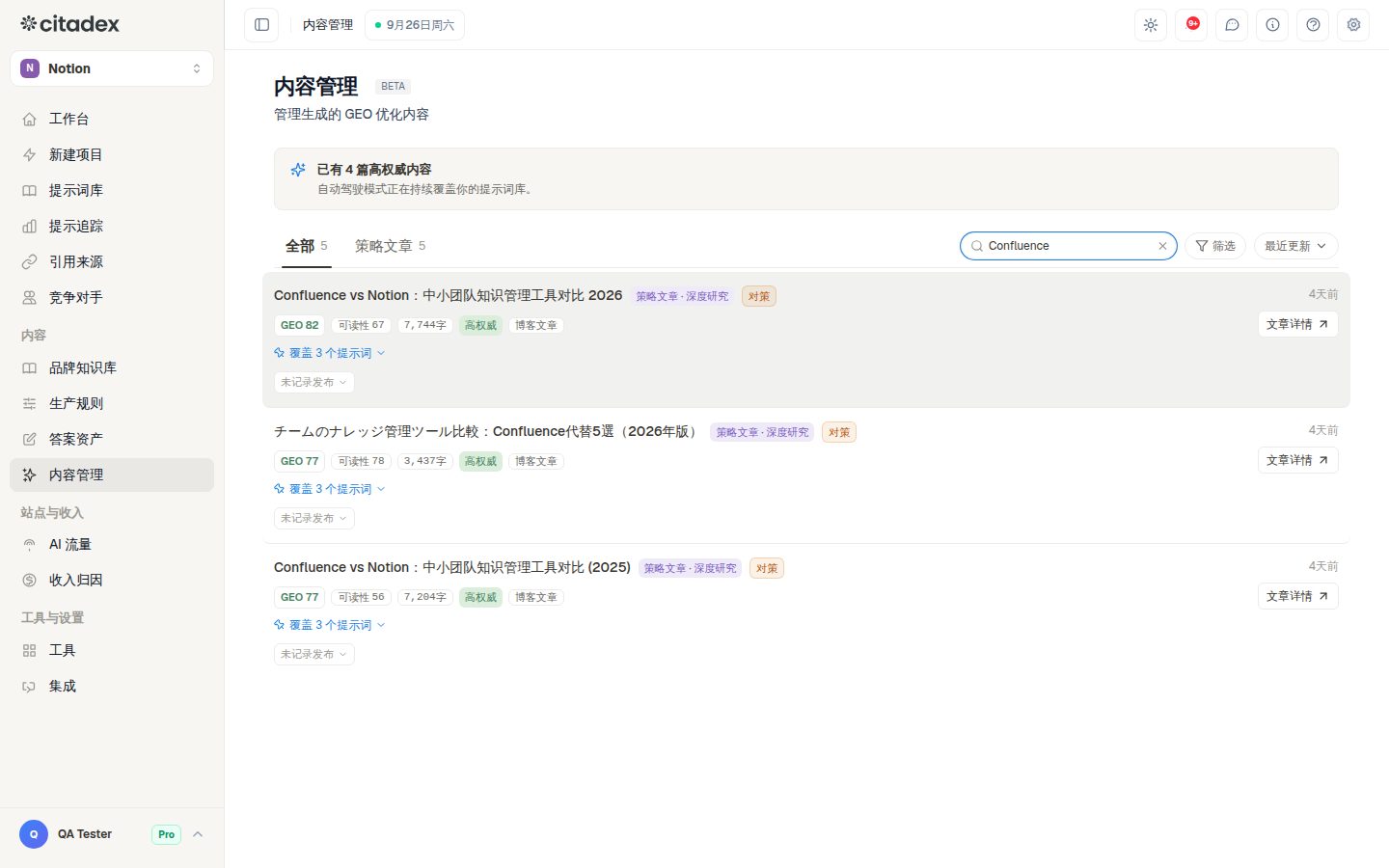
スクリーンショット 12-1:コンテンツ一覧。作成元の絞り込み、GEO スコア、「公開記録」、「記事詳細」を示しています
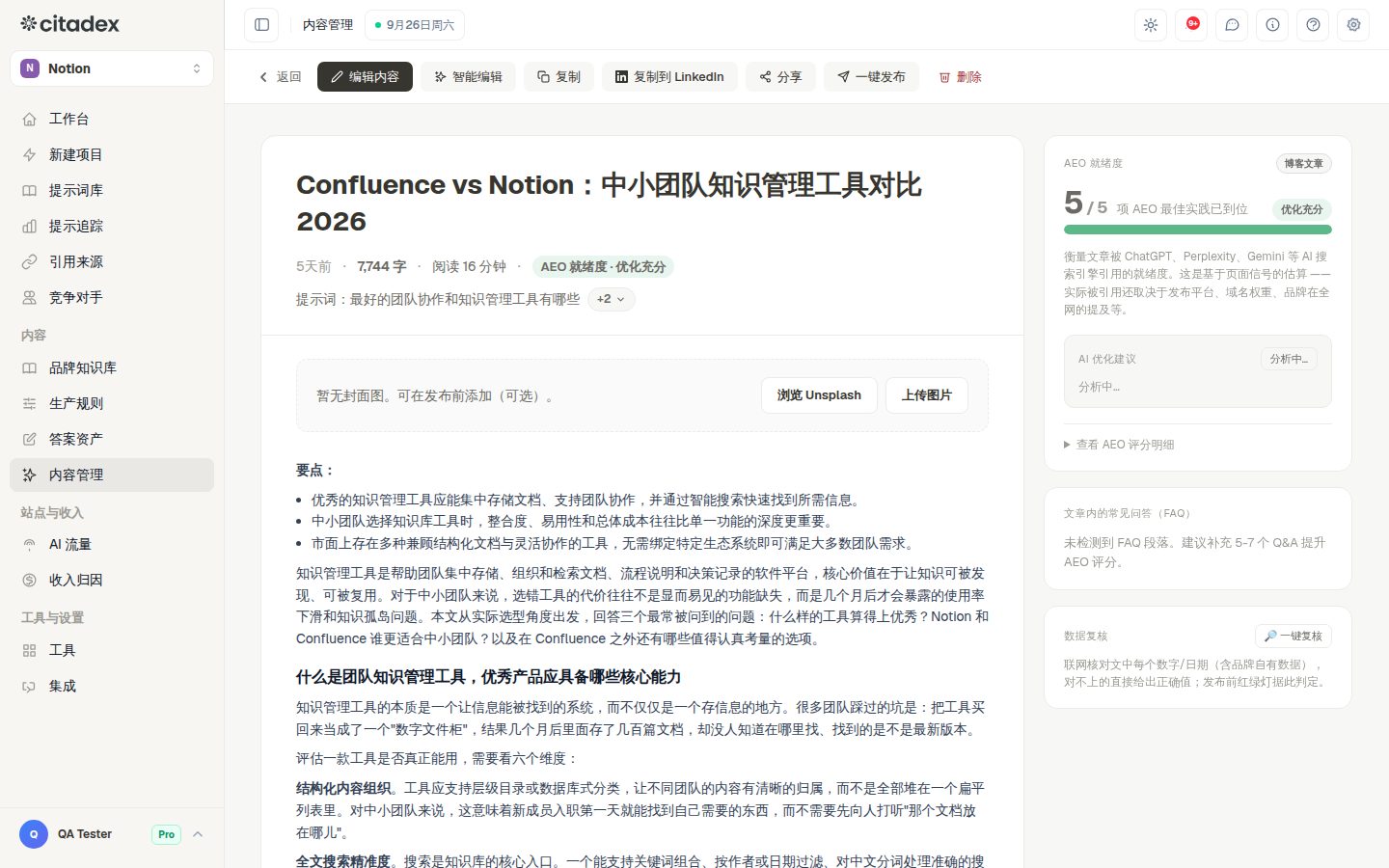
スクリーンショット 12-2:記事の詳細ページ。「AI編集」、「記事を編集」、「AEO 準備度」、「根拠(ナレッジベース)」、「ワンクリック公開」を示しています
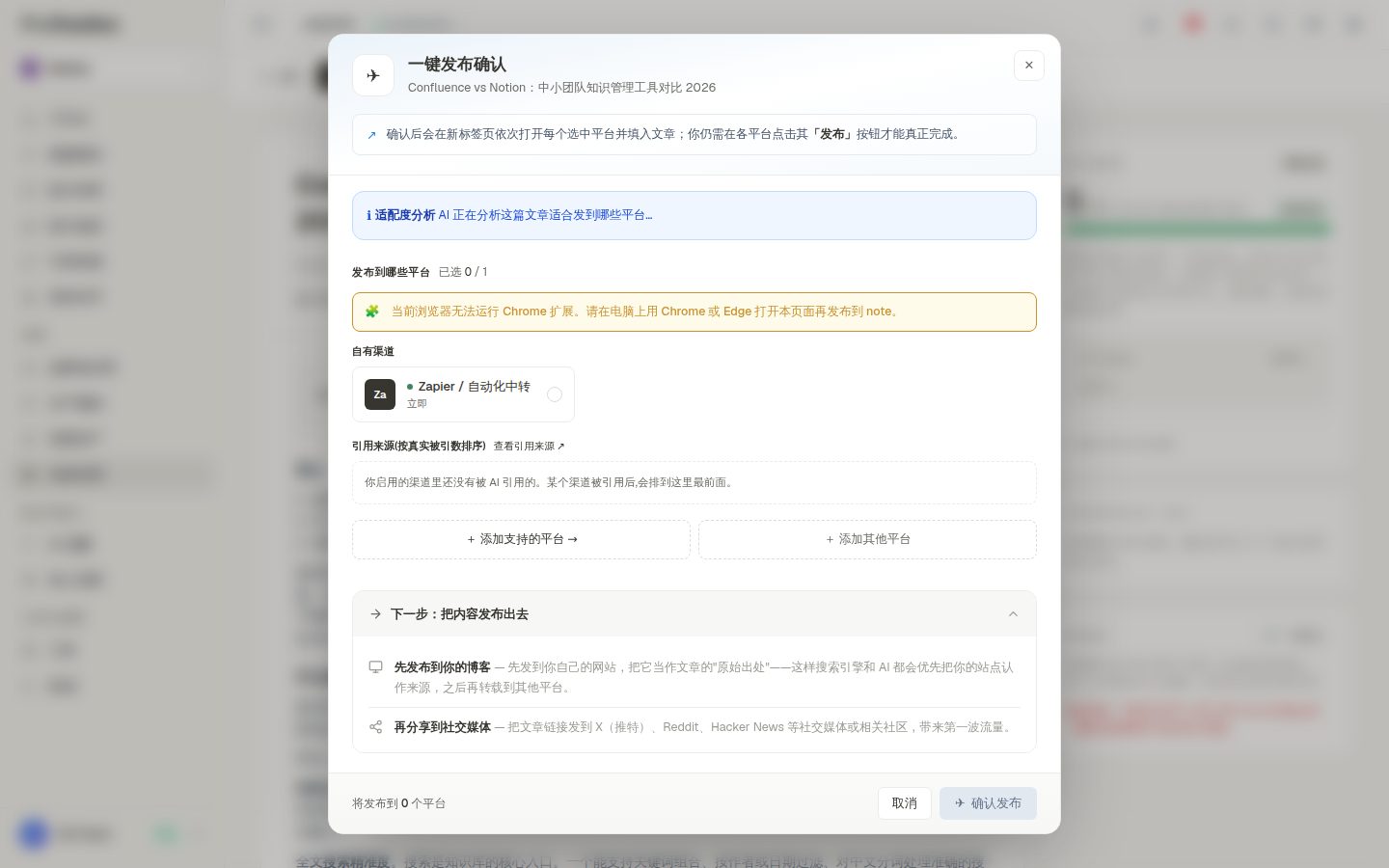
スクリーンショット 12-3:「ワンクリック公開」ダイアログのチャネルのグループと未接続の注意(サンプルアカウントは Zapier だけを接続しています。あなたのプロジェクトでは接続済みの自社サイトが表示されます)
完了の目安:記事が少なくとも 1 つの自社チャネルに公開され、公開記録にリンクがある。
段階 13:再テストと検証
ページ:サイドバーの「プロンプト追跡」→「再テスト」と「成果」タブ。
公開はゴールではありません。AI エンジンが新しいコンテンツを反映するまでには、通常数日から数週間かかります。
- 1
自動の再スキャンを待つ
ブリーフに記載のとおり、公開 7 日後に同じプロンプトが自動で再スキャンされます(自動スキャンがオンである必要があります)。待てない場合は、エビデンスのドロワーで「今すぐスキャン」をクリックします。段階 7 の「最適化プラン」で「修正済み、再テスト開始」をクリックしたページは、再テスト日に自動で再測定されます。
- 2
カバー率の変化を見る
「トラッキング」で、これらのプロンプトのカバー率と、プラットフォームアイコンに ✓ や 📎 が増えたかを確認します。ワークスペースの「言及から推薦まで」で、推薦の割合も一緒に上がったかを見ます。
- 3
改修ごとに再テストを作成する
「再テスト」タブ →「+ 再テストを作成」→「変更内容」に変更点を一文で書きます(システムがそれをもとに対象の質問を自動で選びます)。「ページ URL(任意)」を入力すると変更前後で 1 回ずつスナップショットが保存されます。「変更日」と市場を 1 つ選びます。「詳細設定(任意)」には自動で選ばれた対照の質問があり、通常は変更不要です。「再テストを開始」をクリックします。
- 4
再テストの結論を読む
再テストにはベースライン期間と観察期間があり、各質問を各エンジンで 3 回ずつテストします。結論は「改善」「有意な変化なし」「判断できない」のいずれかです。対象の質問がはっきり上昇し、対照の質問が同じ方向に動いていない場合にのみ「改善」と判定されます。回答数が足りない場合は「判断できない」と表示され、理由が示されます。詳細ページでは「エンジン別」の数字、「変更内容」のページの変更前後の比較、エビデンスを確認できます。再テストは一部の有料プランの機能で、画面上に表示されます。
- 5
成果を見る
「成果」は日ごとに集計されます:カバー率 50% 突破、競合の横取り撃退、新規引用、記事が効いた、初カバー、順位上昇、再テスト / 最適化の効果。各項目の「証拠を見る」で前後の比較を確認できます。
- 6
目標を設定する
「成果」で「+ 目標を設定」をクリックするか、「トラッキング」でプロンプトにチェックを入れて一括操作バーの「目標を設定」を選びます。「目標名」、対象、指標(平均カバー率、言及するエンジン数、平均順位)、期限を入力します。目標カードには現在のペースでの達成見込み日と、遅れているプロンプトが表示されます。達成すると成果に記録されます。
- 7
クライアントや上司に成果レポートを渡す
「成果」→「成果レポートを作成」:「期間」「市場」「レポートの言語」を選び、必要に応じて「各成果に AI の原文を添える」「注意が必要な後退も含める」にチェックを入れ、「担当者コメント(任意)」を書き、「リンクの有効期限」と「パスワード(任意)」を設定して「作成」をクリックし、「リンクをコピー」して送ります。開いて「PDF をダウンロード」をクリックすれば PDF で保存できます。レポートの見た目がわからない場合は、先に「サンプルレポートを見る」をクリックします。ホワイトラベルのアカウントは「自社ブランドを使う(ホワイトラベル)」にチェックを入れられます。
- 8
競合に関する再テスト
「競合」ページの「再テスト」セクションでは、横取りのタスクについてベースラインから再テストまでの出現率の変化を確認できます。
- 9
ワークスペースを見る
「ワークスペース」の言及、引用、シェア・オブ・ボイス、AI 可視性メーターは、クライアント向けのまとめです(シェア・オブ・ボイスは段階 5 で設定した競合とだけ比較するため、競合を設定していないと数字は低めになります)。「PDFをエクスポート」でレポートを作成でき、ホワイトラベルのアカウントは自社ブランドを使えます。決まった質問群で推移を比べたい場合は、「プロンプト追跡」ページ上部の「固定比較」を使います。
- 10
変化がないときは
さらに記事を書き続けるのではなく、前の段階に戻って問題の所在を見極めます:シグナルソースが整っていない(段階 6)、AI クローラーがブロックされているかページが読めない(段階 7)、記事がインデックスされていない(段階 10 の Google Search Console と robots.txt)、事実が具体的でない(段階 9)、質問の選び方自体が間違っている(段階 2)。
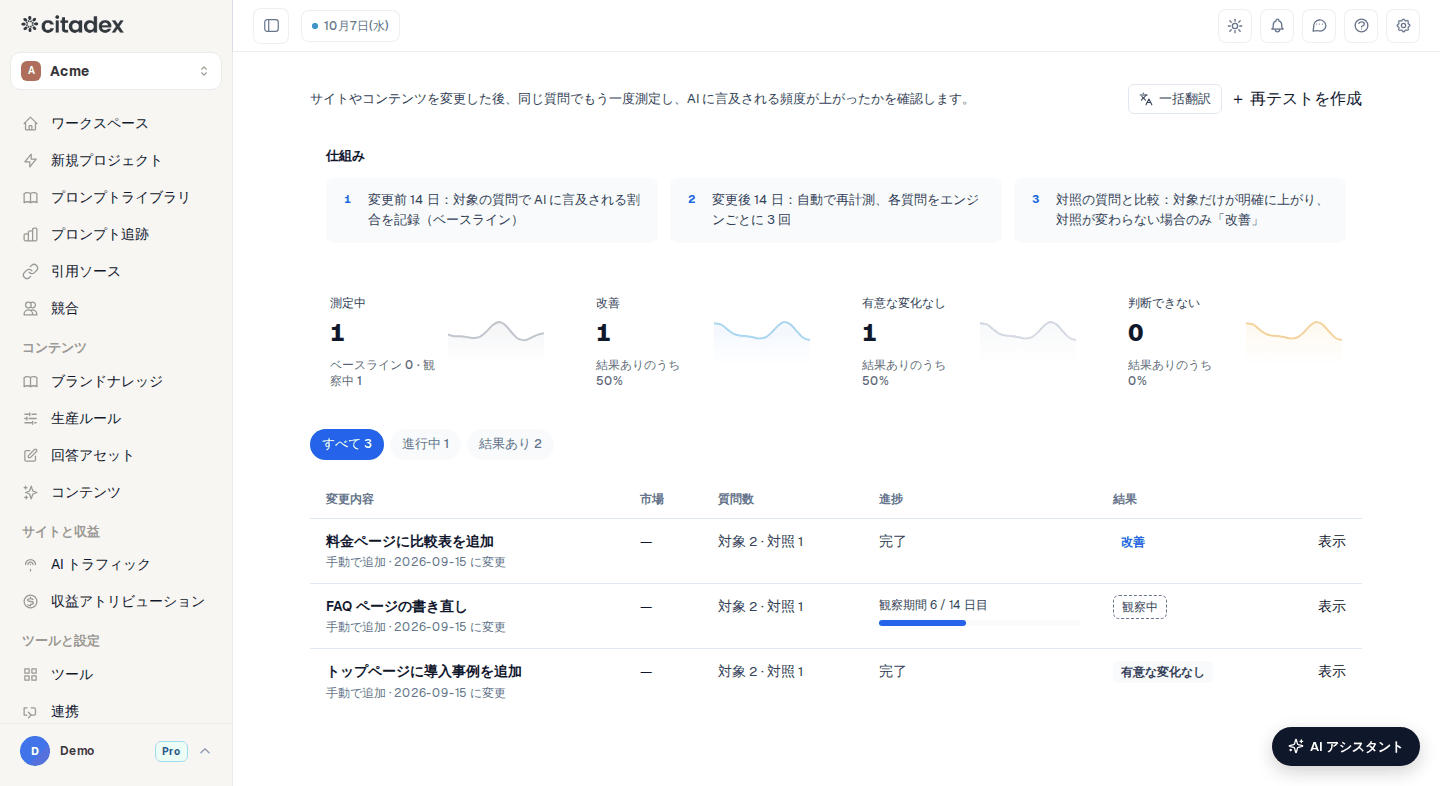
スクリーンショット 13-1:プロンプト追跡の「再テスト」タブ。「+ 再テストを作成」、進捗(ベースライン期間 / 観察期間)、結論「改善 / 有意な変化なし / 判断できない」を示しています
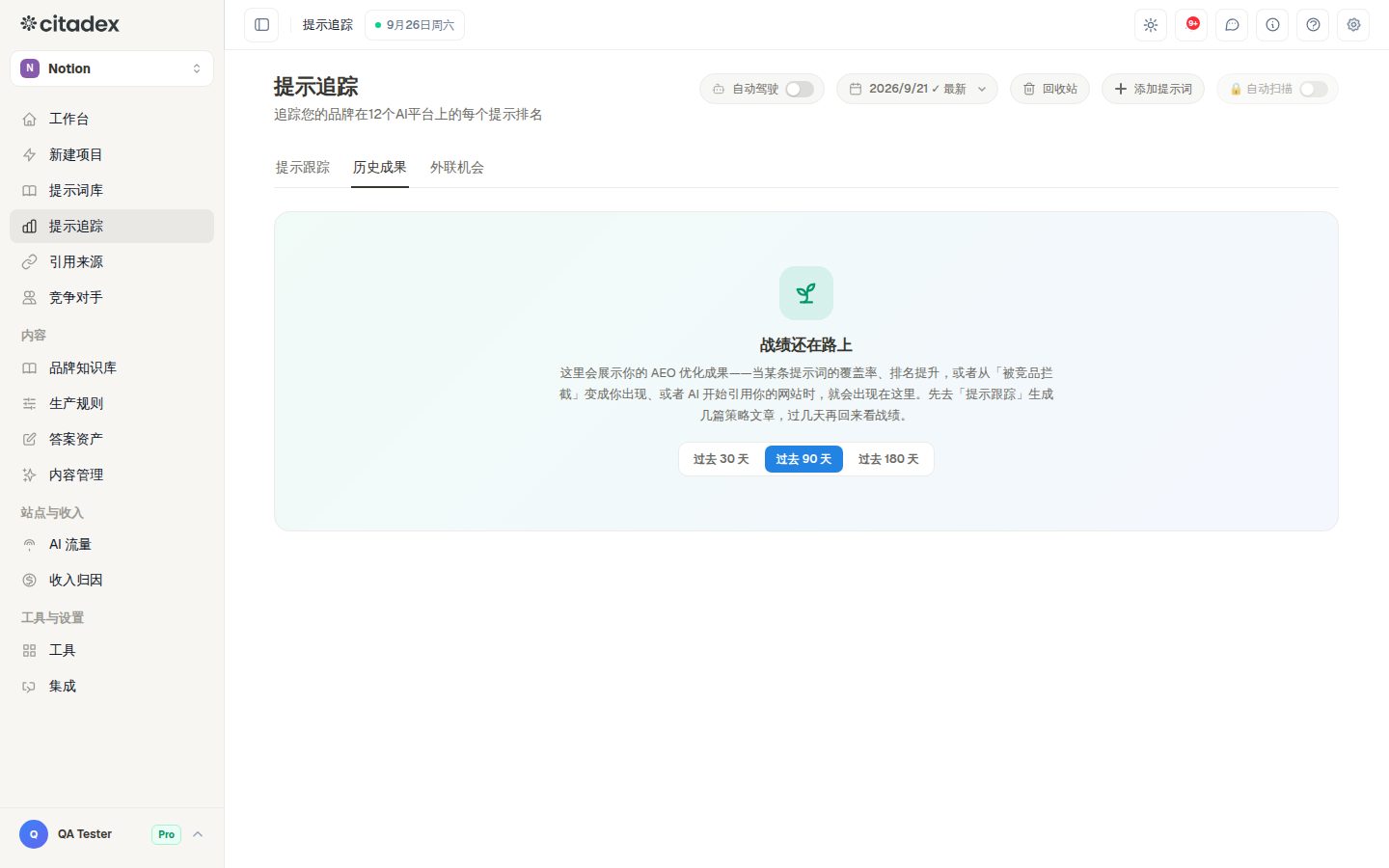
スクリーンショット 13-2:「成果」タブ。成果の種類と「証拠を見る」を示しています(例はまだ成果がないときの空の状態です。記事を公開して再スキャンすると、ここに成果が並びます)
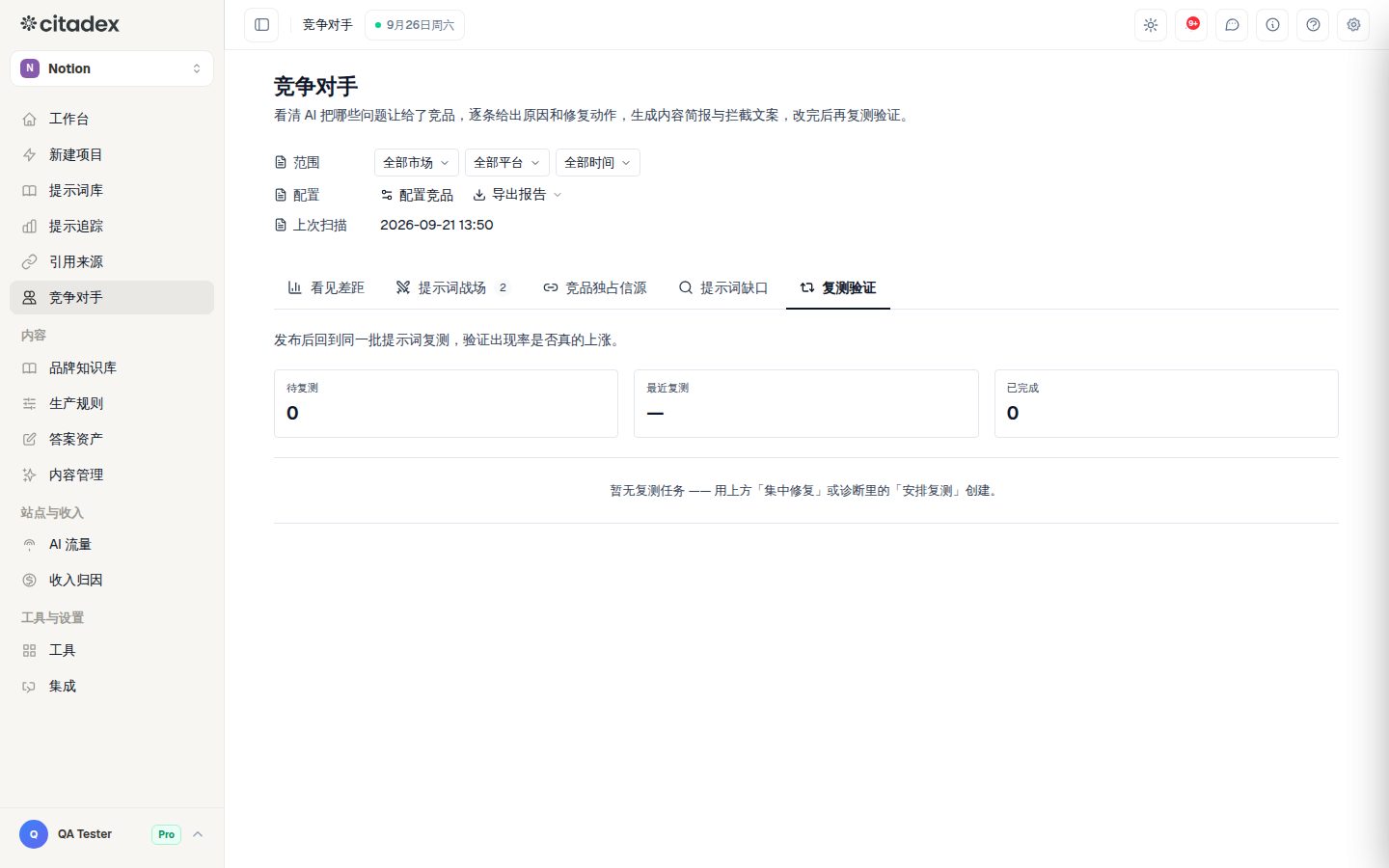
スクリーンショット 13-3:競合ページの「再テスト」
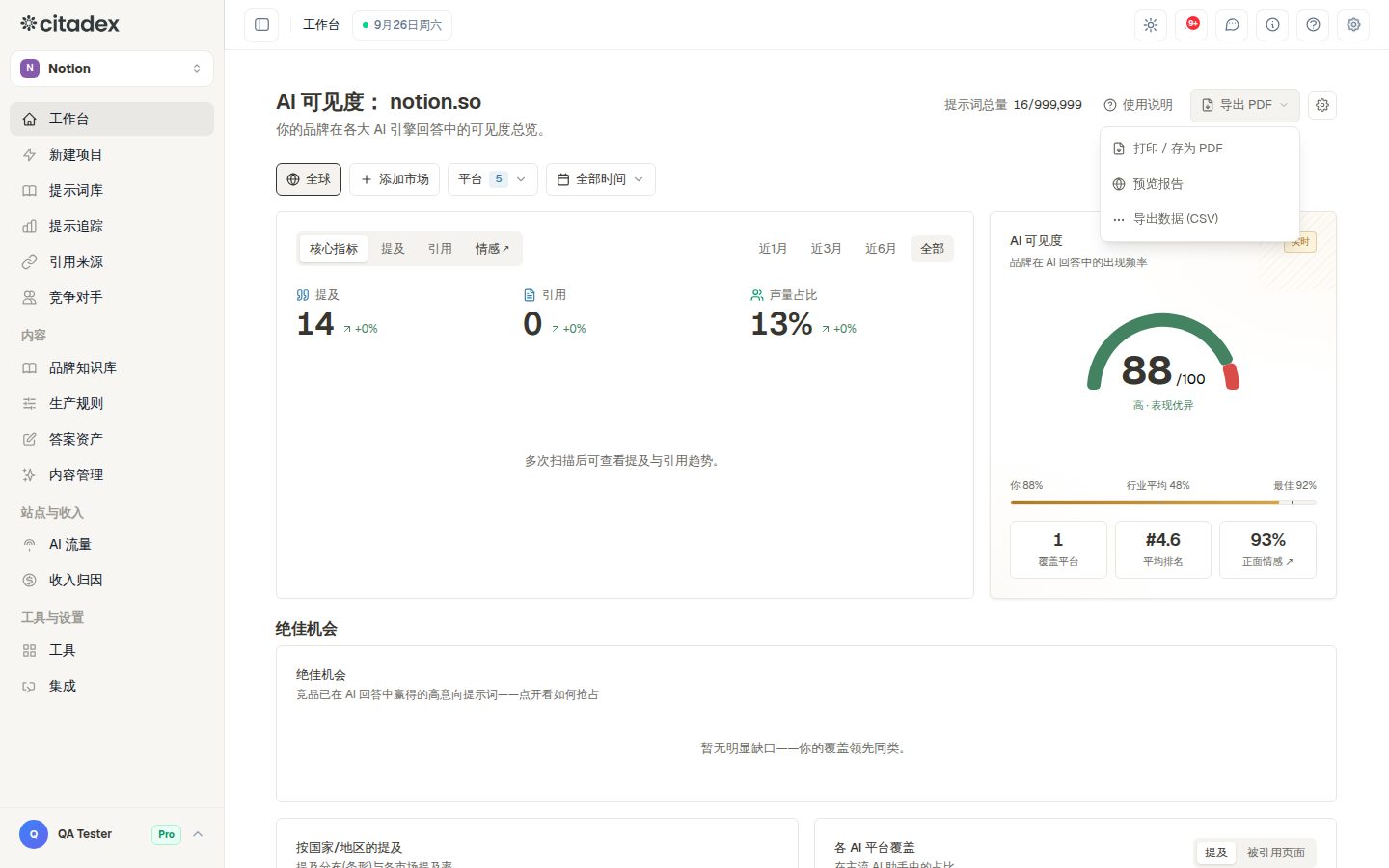
スクリーンショット 13-4:ワークスペースの「PDFをエクスポート」
完了の目安:重要な改修のそれぞれに再テストがあり、再テストの結果、少なくとも一部の対象の質問が「改善」と判定されたか新規引用が出ている。改善しなかったものは原因の段階が特定できている。目標を少なくとも 1 つ設定し、成果レポートをクライアントに送っている。
段階 14:収益アトリビューションを接続
ページ:サイドバーの「収益アトリビューション」。タブ:概要、ファネル、AI エンジン、市場、トピック、ランディングページ、アトリビューション、増分実験、接続。すべてのアカウントで利用できます。
行う理由:可視性が上がると、上司やクライアントが最終的に聞くのは「AI がどれだけのリードと収益をもたらしたか」です。収益アトリビューションは、AI からの訪問をリード、商談、注文と結びつけます。
- 1
最初は必ずサイトスクリプト
「接続」タブを開きます。「初期設定ガイド」の 5 ステップは、サイトスクリプト、CRM、ステージ対応、アトリビューション期間と通貨、検証の順で、各ステップに移動用のリンクがあります。まずサイトスクリプトが検出されていることを確認し(未設置ならリンクから AI トラフィックページに移動して設置します。段階 7 のトラッキングスクリプトです)、次に「サイトスニペット」カードで「フォームのメールを自動取得」をオンにします(既定はオフ)。理由:Stripe、HubSpot、Shopify にわかるのは誰が支払ったかだけで、誰が AI から来たかはスクリプトにしかわかりません。両者はメールアドレスで結びつきます。スクリプトを設置せずに収益ソースだけを接続すると、収益は入ってきますが、どれが AI 由来かはわかりません。
- 2
次に CRM または収益ソースを接続
クライアントが実際に使っているツールのカードを選びます:
- HubSpot:「HubSpot を接続」→ HubSpot で読み取り専用のサービスキーを作成(必要な権限はドロワーに一覧があり、「コピー」でまとめてコピーできます)→ 貼り付けて「確認して接続」→「ステージ対応」で各 Deal ステージを進行中、受注、失注に割り当て →「保存して同期開始」。初回は 12 か月分をさかのぼって取り込み、以降は 30 分ごとに同期します。
- Salesforce:Salesforce で Connected App を作成し、コンシューマー鍵とシークレットをカードに貼り付けて「Salesforce を認証」をクリックします。
- Stripe:Stripe のダッシュボードで Webhook エンドポイントを追加し(URL はカードに表示されたもの)、カードに記載されたイベントを選び、署名シークレットを貼り付けて「シークレットを保存」をクリックします。以降の新しい支払いは自動で取り込まれ、過去の支払いは取り込まれません。
- Shopify:Shopify の通知設定で「注文の支払い」の Webhook を作成し、キーを貼り付けて「シークレットを保存」をクリックします。カードの「注文チャネル」には注文がどの販売チャネルから来たかが一覧表示されます。名前から AI のチェックアウトとわかるチャネルは自動で認識され、どのチャネルが AI との会話内で成約したものか、どの AI プラットフォームに対応するかを自分でチェックすることもできます。
- WooCommerce:WooCommerce の設定 → 高度な設定 → Webhook で「注文が更新されました」の Webhook を追加し、同じキーをカードに貼り付けて「シークレットを保存」をクリックします。
- Webhook / API:自社開発の CRM、Pipedrive、Zoho などは「エンドポイントを生成」をクリックし、CRM または Zapier / Make から、新規リード、商談の変化、受注のときに送信するよう設定します。
どのカードにも「詳しい手順」(クリックする場所を順に説明)と「AI アシスタントに案内してもらう」があります。Google Analytics は AI トラフィックページで接続します(「AI トラフィックページで接続」)。
- 3
概要を読む
「概要」の「アトリビューション構成」は、AI がもたらした収益を 2 種類に分けます。「AI 経由(訪問後に購入)」はユーザーが AI の回答からサイトに来て購入したもの。「AI 内での購入」はユーザーが AI との会話の中で直接注文した(たとえば ChatGPT 内でのチェックアウト)、サイトを訪問していないもので、注文チャネルのチェックが正しければ計上されます。「アトリビューション」では、各連絡先に「信頼度」と「根拠」があり、クリックして証拠を確認できます。
- 4
「増分実験」で効果を証明する
一連のページを変更した後、AI 収益の伸びがその変更によるものかを知るには:「増分実験」→「実験を作成」で、「名前」「開始日」、「実験ページ(変更したもの)」(* のワイルドカードが使えます)、「対照ページ」(空欄 = その他すべてのランディングページ)、「指標」(AI 収益 / AI リード / AI 訪問)、「比較日数」を入力して「保存」します。システムは実験グループと対照グループについて、開始前後の同じ日数での変化を比較します。「増分」= 実験グループの変化 − 対照グループの変化で、範囲も表示されます。どちらかのグループで開始前または開始後の件数が 10 件未満の場合は、数字ではなく「データ不足」と表示されます。データがたまってから確認してください。
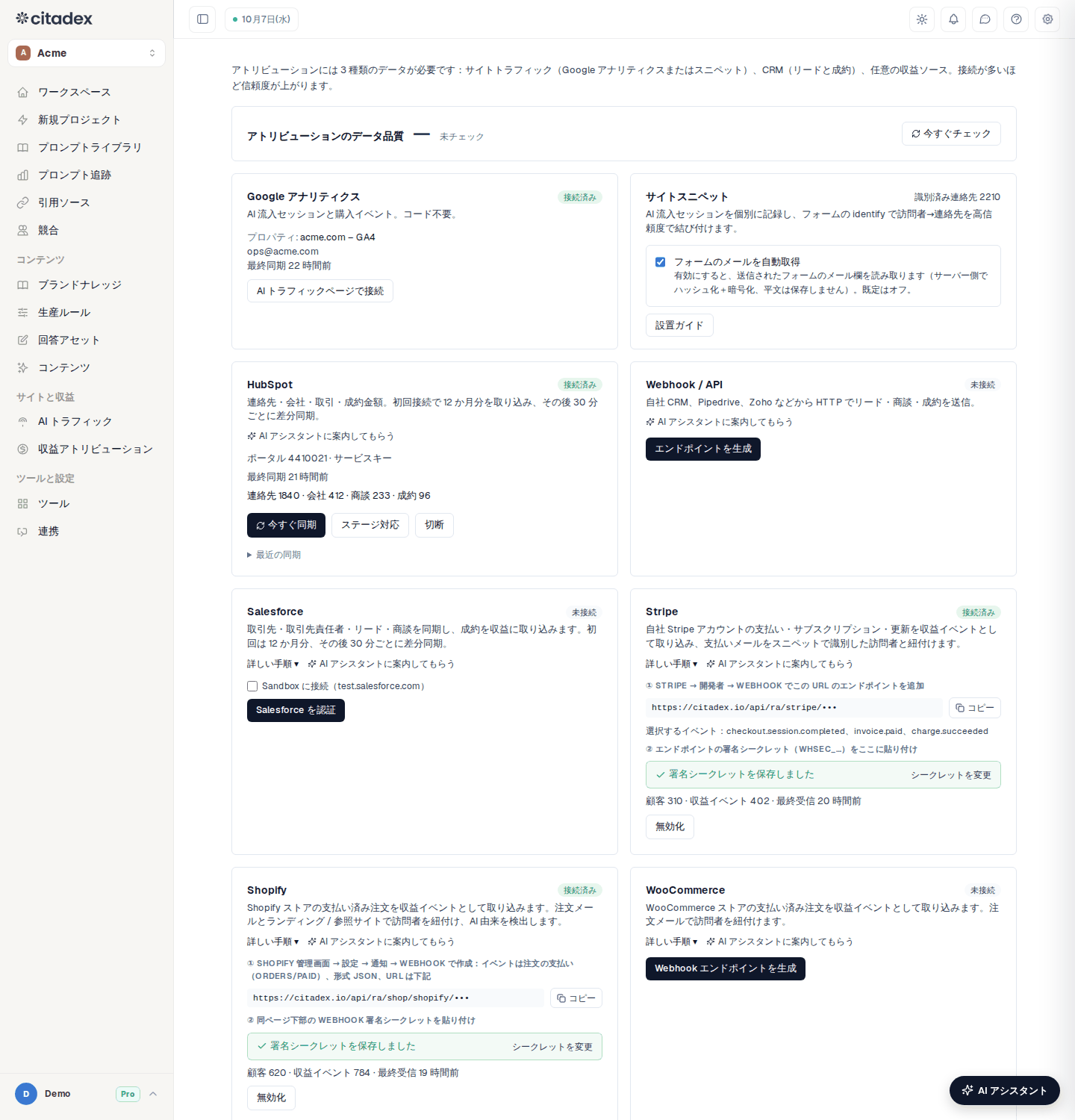
スクリーンショット 14-1:収益アトリビューションの「接続」タブ。上部の 5 つの設定ステップ、サイトスニペットのカードの「フォームのメールを自動取得」、各カードの「詳しい手順」と「AI アシスタントに案内してもらう」を示しています
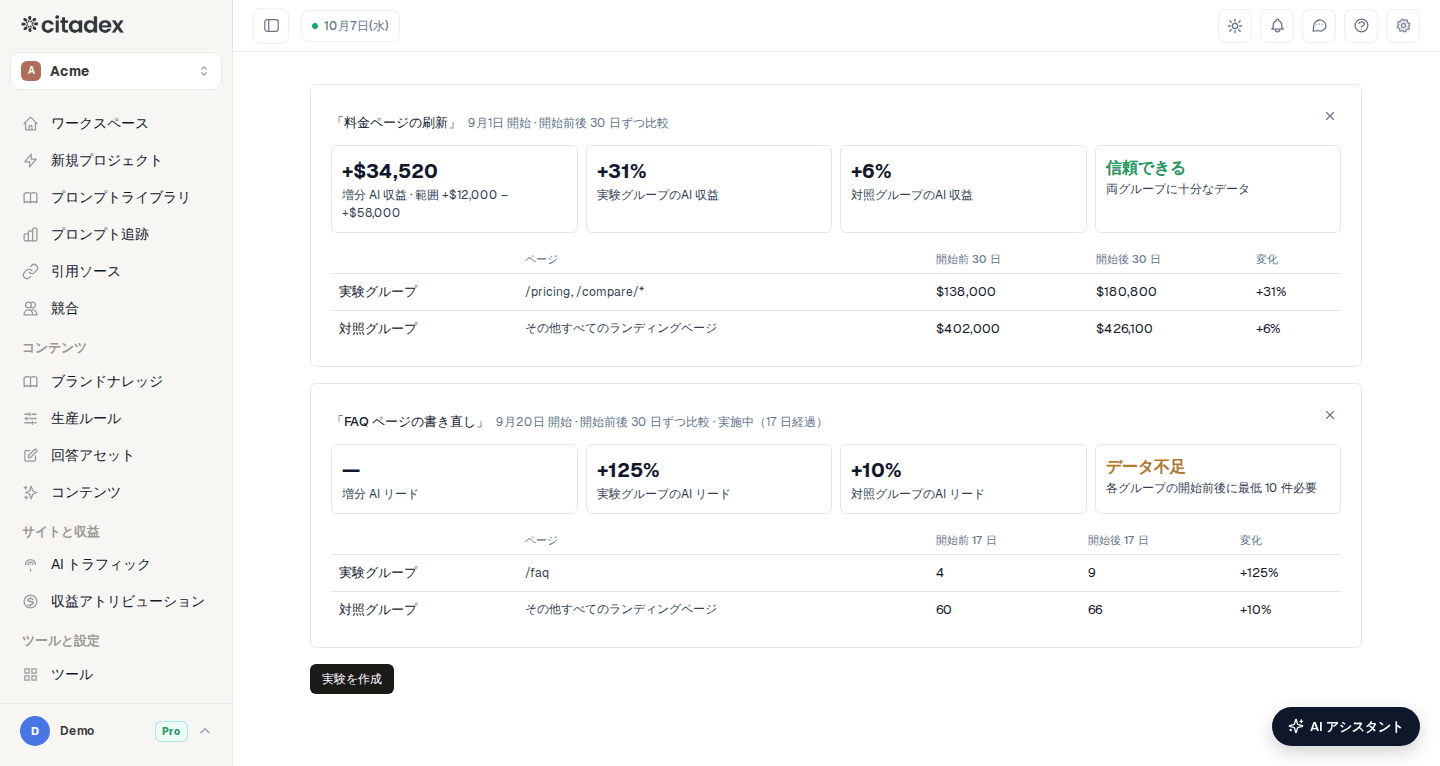
スクリーンショット 14-2:収益アトリビューションの「増分実験」タブ。実験グループ / 対照グループ、開始前 / 開始後の数字、増分と範囲、「データ不足」の表示を示しています
完了の目安:サイトスクリプトが検出され、「フォームのメールを自動取得」がオンになっている。少なくとも 1 つの CRM または収益ソースが接続され、データが入ってきている。「概要」で AI がもたらしたリードや収益が見える。ページの改修を一通り行ったクライアントでは、増分実験を 1 つ作成済み。
段階 15:日常運用のリズム
AI アシスタントを使う
どのページでも右側から「AI アシスタント」を開けます。このプロジェクト自身のデータを使って現在のページを説明し、「今いちばん何をすべきか」に答えます。ヘルプセンターで操作手順を調べたり、収益アトリビューションのデータソース接続を手伝ったりもできます。上部に「サポートに連絡」と「会話履歴」があります。
- 操作には確認が必要:プロンプトの再チェック、プロンプトの追加、記事の下書き生成、変更リストの生成を頼むと、まず「確認待ちの操作」が一覧表示され、各項目に「クレジット不要」または「クレジットを使用」と表示されます。チェックを入れて「実行する」をクリックしたときに初めて開始します。アシスタントが自分で記事を公開したり設定を変更したりすることはありません。
- 毎週の自動準備:アシスタント上部のカレンダーアイコン →「毎週自動で準備する」をオンにして時刻を選び →「保存」。毎週月曜に今週のプランが表示されます:先週の振り返り、「今週まずやること」(今週のタスクの上位 3 件)、今週の重点ページの変更リスト、再テストの結果。「おすすめの操作」をオンにすると、クレジットを使う提案も一覧表示され、同じくあなたの確認を待ちます。すぐに 1 つ欲しいときは「今すぐ 1 回準備する」(1 日 1 回)。無料プランは先週の振り返りのみです。
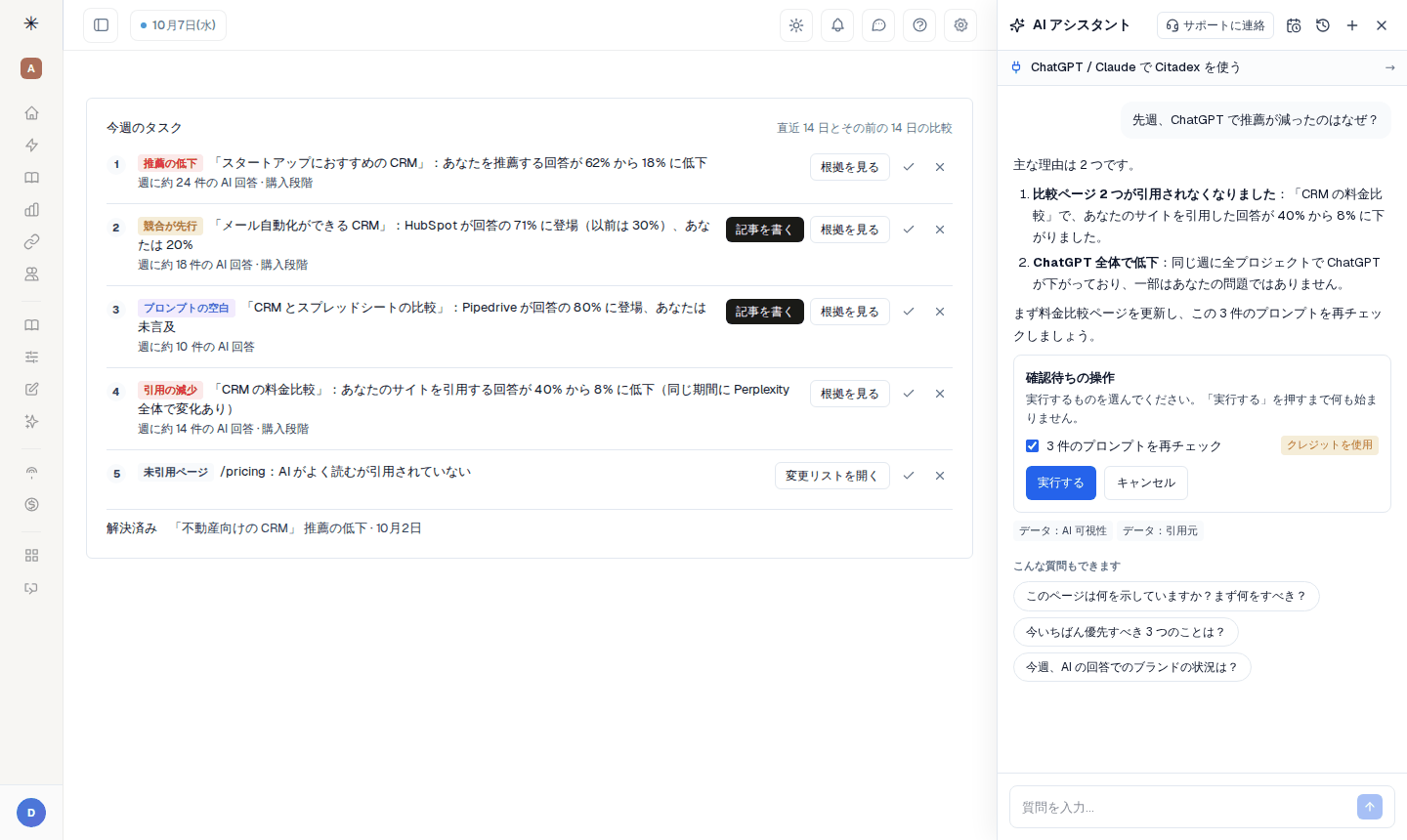
スクリーンショット 15-1:AI アシスタントのドロワー。質問欄、確認待ちの操作のカードと「実行する」、上部の毎週の自動準備のカレンダーアイコン、「サポートに連絡」を示しています
ChatGPT / Claude で Citadex を使う
ページ:設定 →「API と MCP」(プロ以上)。
- 1
コネクタを追加
Claude:設定 → コネクタ → カスタムコネクタを追加、名前に Citadex と入力し、ページの「接続アドレス」を貼り付けて →「接続」。ChatGPT:設定 → アプリとコネクタ → 詳細設定で開発者モードをオン →「作成」、接続アドレスを貼り付け、認証は OAuth を選びます。
- 2
ログインして権限を選ぶ
Citadex のログインページが開いたら権限を選びます。「読み取りのみ」はデータの閲覧だけ。「読み取り + 操作」は再チェック、プロンプトの追加、記事の下書き生成もでき、クレジットを使う前に必ずあなたに確認し、「月間クレジット上限」の範囲内で動きます。「アクセスを許可」をクリックします。
- 3
管理
「接続済みアプリ」で「権限を変更」または切断ができます。Cursor、Claude Code などログインによる認可に対応していないツールは、「キー(詳細)」でキーを発行して接続します。何を聞けばよいかわからない場合は、プロンプトライブラリを開いて既成の質問をコピーします。
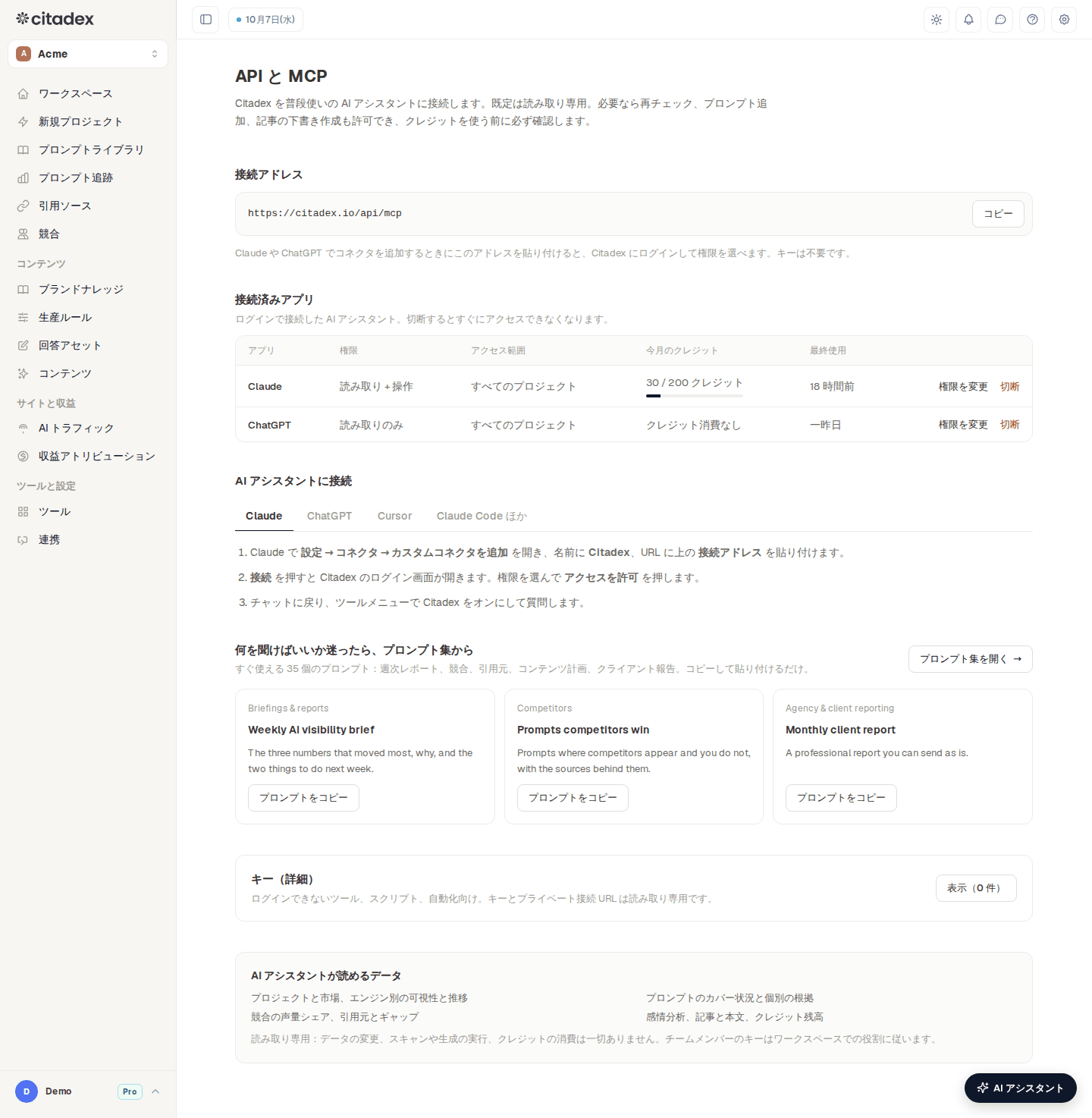
スクリーンショット 15-2:設定の「API と MCP」ページ。接続アドレス、Claude / ChatGPT の接続手順、接続済みアプリ、権限「読み取りのみ / 読み取り + 操作」を示しています
毎週
- 「ワークスペース」を開き、「今週のタスク」に対応し、「言及から推薦まで」と「AI プラットフォーム全体の変化」を確認する。
- 「プロンプト追跡」の「カバー状況」を「要対処」と「文脈の問題」に切り替え、「ブランド検索」タブで新しい高リスクの問題がないか確認する。
- 「引用ソース → 攻略マップ・引用ギャップ」で新しい情報源を 2〜3 個選び、段階 11 を進める。
- 「コンテンツ」で今週の記事をレビューして公開し、手動の公開を記録する。
- 「AI トラフィック」で「今週対応すること」と「エージェント」タブの新しい問題を確認する。
- 「通知」のベル(赤い数字は未読数)とメールのアラートを 1 件ずつ確認する。
毎月
- 「プロンプトライブラリ」で実際の検索語句を補い、価値の低いものを削除する。「カバー率」タブで新たに「少なめ / なし」になったものがないか確認する。
- 「引用ソース → 市場ヘルスと修復」で各市場を 1 回「再検出」する。
- 「競合 → プロンプトギャップ」で「もう一組探す」。
- 「ブランドナレッジ」と「ブランド検索 → 公式情報」で、価格、電話番号、URL が古くなっていないか確認する。
- 「収益アトリビューション」で AI がもたらしたリードと収益を確認し、増分実験を振り返る。
- 「成果」→「成果レポートを作成」でクライアントに月次レポートを送る。
- 代理店アカウントは「API キーとクレジット」でクレジット残高と各プロジェクトの今月の使用量を確認する。
アラート
設定 →「メール通知」→「プロジェクトアラート通知」で、プロジェクトごとに個別に設定します:競合に取られた、順位下落、週次の成果レポート(月曜)、AI 流入の異常。即時通知、毎日まとめ、毎週まとめから選び、チャネルはメールまたは Slack を選びます。ブランド検索の高リスクの問題とエージェント対応度の低下も、この設定に従って通知されます。
自動スキャンとクレジット
自動スキャンは各プロンプトの頻度で再チェックし、クレジットはウォレットから差し引かれます。残高が足りないときはスキャンできる分だけスキャンし、まったくスキャンできなくなったときにだけ一時停止してメールを送ります。チャージすると自動で再開します。各プロジェクトには「API キーとクレジット」で月間の上限を設定できます(空欄なら上限なし)。上限に達した場合も一時停止して別のメールを送り、上限を上げるかクリアすると再開します。
オートパイロット(任意)
1〜2 か月安定して運用し、シグナルソースとナレッジベースがそろったら、「プロンプト追跡」ページ上部で「オートパイロット」をオンにできます。システムがカバーされていないプロンプトの記事を自動で生成してコンテンツに入れ、あなたはレビューと公開だけを担当します。オンの間は「戦略記事を生成」は使えず、どちらか一方になります。現在のプランに含まれていない場合は、アップグレードの案内が表示されます。
代理店
- 1 クライアントにつき 1 プロジェクト:プロンプト、ナレッジベース、連携、収益アトリビューションはすべてプロジェクトごとに分かれています。
- 初回診断レポート:契約前や新しいクライアントを引き継ぐときに、「成果」→「成果レポートを作成」の「レポートの種類」で「初回診断レポート」を選びます。このプロジェクトの直近 30 日のデータを使い、現状、最大 3 社の競合との差、AI がよく引用するサイト、サイトの基本的な問題、最初にやるべき 3 つのことをまとめます。ホワイトラベルに対応し、PDF で保存できます。
- ホワイトラベル:ユーザーメニューの「ホワイトラベル」には「ブランド」「カスタムドメイン」「クライアントアカウント」「メール」「レポート」の 5 つのタブがあります。「ブランド」で「サイト全体のホワイトラベルを有効にする」をオンにしてロゴをアップロードし、メインカラーを設定します。「カスタムドメイン」で自社のサブドメインを設定し、「クライアントアカウント」→「+ クライアントを招待」でクライアントが見られるプロジェクトと権限を選びます。クライアントがアプリ、ログインページ、メール、レポート、アラートで目にするのはすべてあなたのブランドで、割り当てられたプロジェクトだけが表示され(AI アシスタントと API と MCP もそのプロジェクトに限られます)、請求情報は表示されません。
よくある順番の間違い
| 間違ったやり方 | 起きること | 正しい順番 |
|---|---|---|
| プロジェクト作成直後に記事を生成する | 「ビジネス情報がまだ入力されていません」で止まる、または記事に事実の裏付けがない | 段階 8、9 を先に |
| 言及率だけを見て、エビデンスと推奨レベルを見ない | 言及されれば推薦されていると思い込み、逆方向に取り組む | 段階 3 でエビデンスと「言及から推薦まで」を見る |
| AI が電話番号や価格を間違えているのに、先に新しい記事を書く | 誤った情報が顧客を他所へ連れて行き続ける | 段階 4 でブランド検索を先に修正 |
| 市場ヘルスと修復を飛ばす | 記事を公開しても、レビューサイトや情報プラットフォームで見つからないため AI は引用しない | 段階 6 は必須 |
| AI クローラーを確認せずに記事を公開する | ページが robots.txt でブロックされているか本文が読めず、AI はそもそも取得できない | 段階 7 を記事作成の前に |
| 記事を生成してから連携を接続する | 公開ダイアログがすべて「未接続」になる | 段階 10 を段階 11 の前に |
| 自動スキャンをオンにせず、再テストも作成しない | いつまでも初回の結果しかなく、効果を証明できない | 段階 3 で自動スキャンをオン、段階 13 で再テストを作成 |
| 競合を設定しない | シェアや戦場が AI の推測したリストで計算される | 段階 5 |
| 手動の公開を記録しない | 再テストがいつから数えればよいかわからず、成果も記録されない | 段階 12 で記録する |
| サイトスクリプトを設置せずに Stripe / HubSpot を先に接続する | 収益は入ってくるが、どれが AI 由来かわからない | 段階 14 でサイトスクリプトを設置し、フォームのメールを自動取得を先にオン |
関連記事
- はじめに:登録から最初の記事公開まで
- 引用ソース:AI が信頼する情報源を見つけ、そこで引用される
- ブランドナレッジ:AI があなたについて書くすべての文に出典を
- コンテンツ:生成されたすべての記事をここでレビュー、編集、公開、記録
- 連携:一度つなげば、以降の記事はワンクリックで自社サイトへ
- 上限とクレジット:記事、プロンプト、スキャン、前払いクレジット
Was this article helpful?