
ChatGPT・Claude で Citadex を使う(API と MCP)
「設定 → API と MCP」で Citadex を Claude、ChatGPT、Cursor などの AI アシスタントに接続します。ログインによる接続、権限と月間クレジット上限、詳細設定のキー、読み取れるデータと実行できる操作、プロンプト集、よくある質問をまとめました。
これは何か
MCP は AI アシスタントが外部のツールを呼び出すための標準です。接続すると、普段使っている Claude、ChatGPT、Cursor、Claude Code から、「今週の AI 可視性は?」「競合は言及されて自社は言及されないプロンプトは?」のように、Citadex のデータを自然な言葉で質問できます。許可するときに読み取りのみにするか、プロンプトの再チェック・追加や記事の下書き作成も許可するかを選べます。クレジットを使う前には必ず確認します。
プロ以上のプランで利用できます。無料プランでは「プロ以上で利用可能」と「プロにアップグレード」が表示されます。
ページの場所
左下のユーザーメニュー →「設定」→「API と MCP」。上から順に次の項目があります。
- 接続アドレス:すべての AI アシスタントで共通のアドレスです。「コピー」でコピーできます。
- 接続済みアプリ:ログインで接続した AI アシスタントと、その権限・今月のクレジット。
- AI アシスタントに接続:Claude、ChatGPT、Cursor、「Claude Code ほか」のタブごとに手順があります。
- プロンプト集:すぐ使えるおすすめのプロンプト。
- キー(詳細):ログインできないツール向けです。
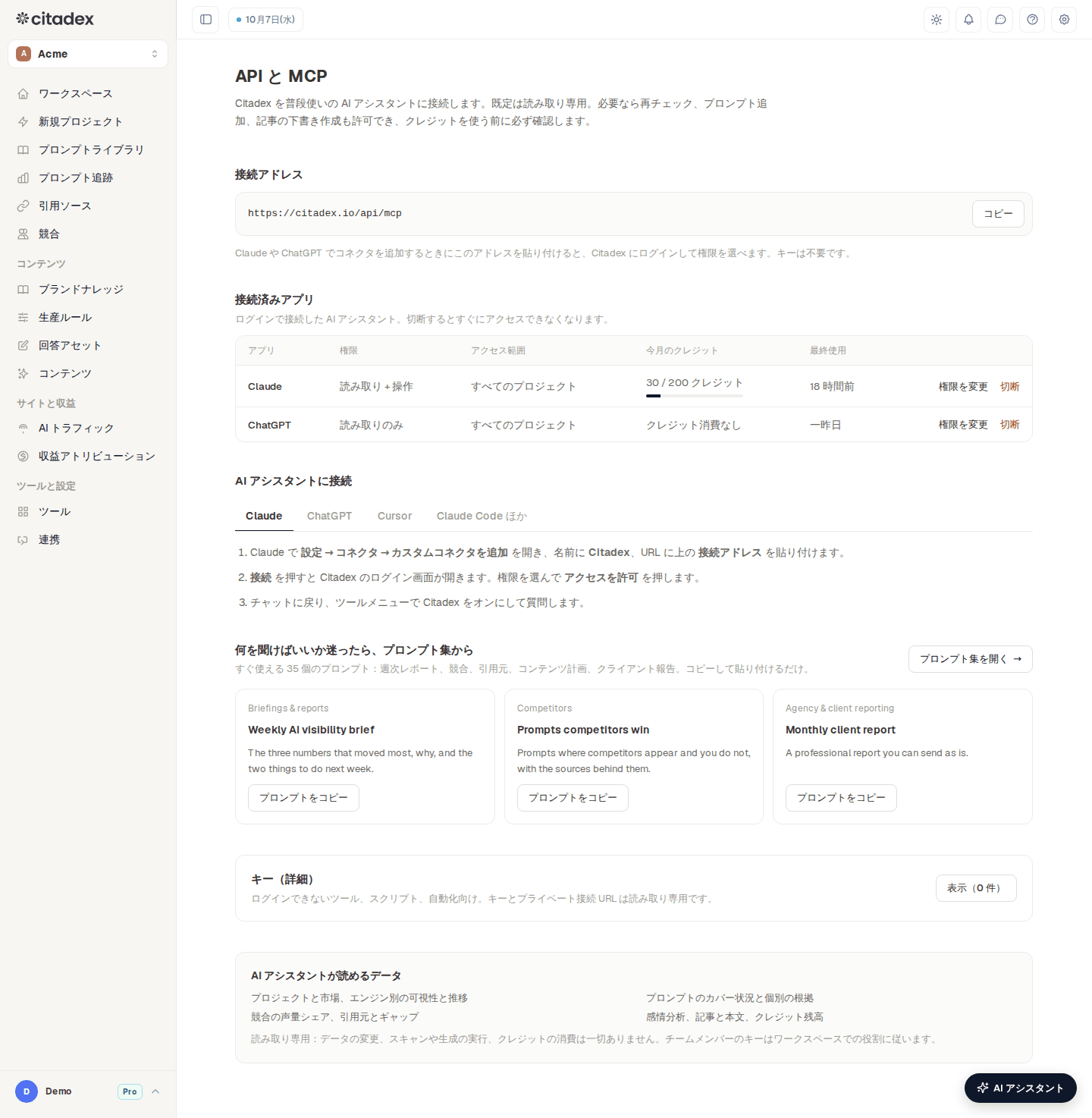
設定 → API と MCP:接続アドレス、接続済みアプリ、接続手順
方法 1:ログインで接続(Claude・ChatGPT におすすめ)
キーは不要です。AI アシスタントでコネクタを追加すると Citadex のログイン画面が開き、権限を選べます。
- 1
Claude で追加する
Claude で 設定 → コネクタ → カスタムコネクタを追加 を開き、名前に Citadex、URL に上の 接続アドレス を貼り付けて 接続 を押します。
- 2
ChatGPT で追加する場合
ChatGPT で 設定 → アプリとコネクタ → 詳細設定 を開き、開発者モード をオンにします。作成 を選び、名前に Citadex、URL に 接続アドレス を入力し、認証は OAuth にします。ChatGPT の有料プランが必要です。
- 3
Citadex の画面で権限を選ぶ
「読み取りのみ(推奨)」:閲覧のみで、変更やクレジット消費はありません。「読み取り + 操作」:プロンプトの再チェック、プロンプトの追加、記事の下書き生成もできます。
- 4
上限とプロジェクトを設定する
「読み取り + 操作」を選んだ場合は「この接続の月間クレジット上限」を入力します。「アクセスできるプロジェクト」で「すべてのプロジェクト(所属チームのワークスペースを含む)」または「選択したプロジェクト」を選びます。
- 5
「アクセスを許可」を押す
Claude や ChatGPT に戻り、チャットのツールメニューで Citadex をオンにして質問します。アプリは「接続済みアプリ」に表示されます。
接続済みアプリの管理
「接続済みアプリ」の表には、各アプリの「権限」「アクセス範囲」「今月のクレジット」(使用量 / 上限。読み取りのみの場合は「クレジット消費なし」)「最終使用」が表示されます。
- 権限を変更:「読み取りのみ」と「読み取り + 操作」を切り替え、「月間クレジット上限」を変更して「保存」します。
- 切断:アプリはすぐにアクセスできなくなります。
方法 2:キー(詳細。Cursor、Claude Code、スクリプト向け)
「キー(詳細)」を開き、「キーを作成」で「名前」(どのツールで使うか)を入力し、「アクセス範囲」(「すべてのプロジェクト」または「選択したプロジェクト」)を選んで「作成」を押します。
- 完全なキーが表示されるのはこの一度だけです。すぐにコピーし、「保存しました」を押します。
- 「プライベート接続 URL」も表示されます。キーを含むので、パスワードと同じように扱ってください。
- Cursor:Settings → MCP → Add new MCP server を開き、ページに表示される設定を mcp.json に貼り付けてキーに置き換えます。リモート MCP に対応したほかのクライアントは、接続アドレスとヘッダー Authorization: Bearer キーで接続します。
- キーとプライベート接続 URL は読み取り専用で、操作は実行できません。
- ツールごとに別のキーを使い、使わなくなったら「無効化」します。
代理店では、クライアントの報告用に、そのクライアントのプロジェクトだけを見られるキーを作る使い方がよくあります。
読み取れるデータと実行できる操作
接続すると、AI アシスタントは次のツールを呼び出せます(ツール名は Claude や ChatGPT の実行履歴に表示されます)。
| グループ | 読み取る内容 | ツール名 |
|---|---|---|
| プロジェクトと市場 | プロジェクト、市場とエンジン | list_projects、list_markets |
| 可視性 | エンジン別の概要、推移、感情分析 | get_visibility_overview、get_visibility_trend、get_sentiment |
| プロンプト | プロンプト一覧、個別の根拠、プロンプトのカバー状況 | list_prompts、get_prompt_evidence、get_prompt_coverage |
| 競合と推薦 | 競合とシェア・オブ・ボイス、言及から推薦まで | get_competitors、get_recommendation_share |
| 引用元 | 引用元、ギャップと機会、言及を狙えるページ | get_citation_sources、get_citation_gaps、find_citation_opportunities |
| 診断とタスク | 今週のタスク、可視性低下の調査、ブランド情報の整合性、市場の修復プラン | get_opportunities、investigate_visibility_drop、check_brand_integrity、get_repair_plan |
| トラフィックと収益 | AI 収益、エージェント対応度 | get_ai_revenue、get_agent_readiness |
| コンテンツとクレジット | 記事一覧と本文、クレジット残高 | list_articles、get_article、get_credit_balance |
「読み取り + 操作」の接続では、さらに 3 つの操作を実行できます。
| 操作 | ツール名 | クレジット |
|---|---|---|
| プロンプトの再チェック | start_scan | 使用します |
| プロンプトを追跡に追加 | add_prompts | 追加自体はクレジットを使いませんが、新しいプロンプトの初回チェック分の残高が必要で、足りないと 1 件も追加されません。追加しただけではチェックされません |
| 記事の下書きを作成 | generate_article | クレジットで課金。レビュー待ちになり、自動公開はされません |
クレジットを使う操作:先に見積もり、そのあと確認
- クレジットを使う操作を頼むと、AI アシスタントはまず見積もりを受け取ります。内容、必要なクレジット、現在の残高、この接続で今月あと使える量が含まれます。
- AI アシスタントが見積もりを伝え、はっきりした同意を待ちます。
- 同意したあとで初めて実行されます。
接続の「月間クレジット上限」の残りを超える場合は実行されません。「権限を変更」で上限を引き上げてください。記事の公開とデータの削除は許可されず、Citadex 内でのみ行えます。ワークスペースの閲覧者は、接続していても操作を実行できません。
プロンプト集
何を聞けばいいか迷ったら「MCP プロンプト集」を開きます(設定ページの「プロンプト集を開く」、またはウェブサイトの /mcp/prompts。ログイン不要)。すぐ使える 35 個のプロンプトが 5 つの分類(レポート、競合、引用元、コンテンツ計画、代理店・クライアント報告)に分かれ、それぞれ使うデータが表示されています。「プロンプトをコピー」で接続済みの AI アシスタントに貼り付け、角かっこの部分を自分の内容に置き換えます。プロンプトは中国語と英語で用意されています。
接続後の最初の質問の例:「今週のブランドの AI 可視性は?」「競合は言及されて自社は言及されないプロンプトは?」「自社の市場で AI が最もよく引用する情報源は?」「日本市場の修復プランを作って」。
接続方法に迷ったら、Citadex で AI アシスタントを開き、上部の「ChatGPT / Claude で Citadex を使う」を押すと順番に案内します。
よくある質問
チームメンバーが接続すると何が見えますか? ワークスペースでの役割に従い、ワークスペース所有者のプロジェクトにアクセスします。
代理店のクライアントも使えますか? 代理店がホワイトラベルの設定でクライアントの「API & MCP」をオンにした場合のみ使えます。見られるのは割り当てられたプロジェクトだけです。
ChatGPT に Citadex が表示されません。 開発者モードがオンか、認証が OAuth か、新しいチャットでツールメニューから Citadex を選んだかを確認してください。ChatGPT の有料プランが必要です。
接続を読み取りのみに戻すには? 「接続済みアプリ」で「権限を変更」を押し、「読み取りのみ」を選んで保存します。すぐに反映されます。
Was this article helpful?