
收入归因:把 AI 带来的访问追到线索、成交和收入
收入归因页显示每个 AI 引擎带来多少线索、商机和收入。本文讲清连接顺序(先装网站脚本,再接收入来源)、每张连接卡片怎么填、置信度分级、AI 引荐与 AI 内成交的区别、重新计算和数据质量检查。
这个页面做什么
侧栏「收入归因」把从 AI 回答点进网站的访问,一路追到线索、商机、成交和收入,告诉你每个 AI 引擎带来了多少钱。所有账号都可以使用。
页面上的标签:「概览」「漏斗」「AI 引擎」「市场」「主题」「落地页」「归因明细」「增量实验」「数据连接」。第一次使用先去「数据连接」。
连接顺序:先装网站脚本,再接收入来源
Stripe、HubSpot、Shopify 这类系统只知道谁付了钱,不知道这个人是不是从 AI 来的。网站脚本负责记下从 AI 点进来的访客,并在注册或填表时拿到邮箱;两边按邮箱对上,收入才能算到对应的 AI 上。只接收入来源、不装脚本,收入会进来,但不会对应到任何 AI。
「数据连接」顶部的「首次设置向导」按顺序列出 5 步,每一步右侧有「前往」:
- 1
网站脚本
在「网站脚本」卡片点「查看安装说明」,按 AI 流量 →「数据接入」里的方式装好脚本。然后在同一张卡片打开「表单邮箱自动捕获」(默认关闭)。
- 2
CRM
连接 HubSpot、Salesforce,或用「Webhook / API」推送线索与成交;电商可以接 Stripe、Shopify、WooCommerce。
- 3
阶段映射
只有连接 HubSpot 时需要:确认每个 Deal 阶段是「进行中」「赢单」还是「输单」,以及生命周期阶段对应的漏斗层。
- 4
归因窗口与币种
在「归因设置」里设定「归因窗口」和「币种」。
- 5
校验
至少出现一个 AI 来源联系人,并且归因已运行过一次。完成后向导显示「链路已跑通」。
如果还没装脚本就去连接收入来源,会先弹出「连接 {来源} 之前,先装网站追踪脚本」,可以选「去安装网站脚本」,也可以选「我已经装好了,继续连接」。
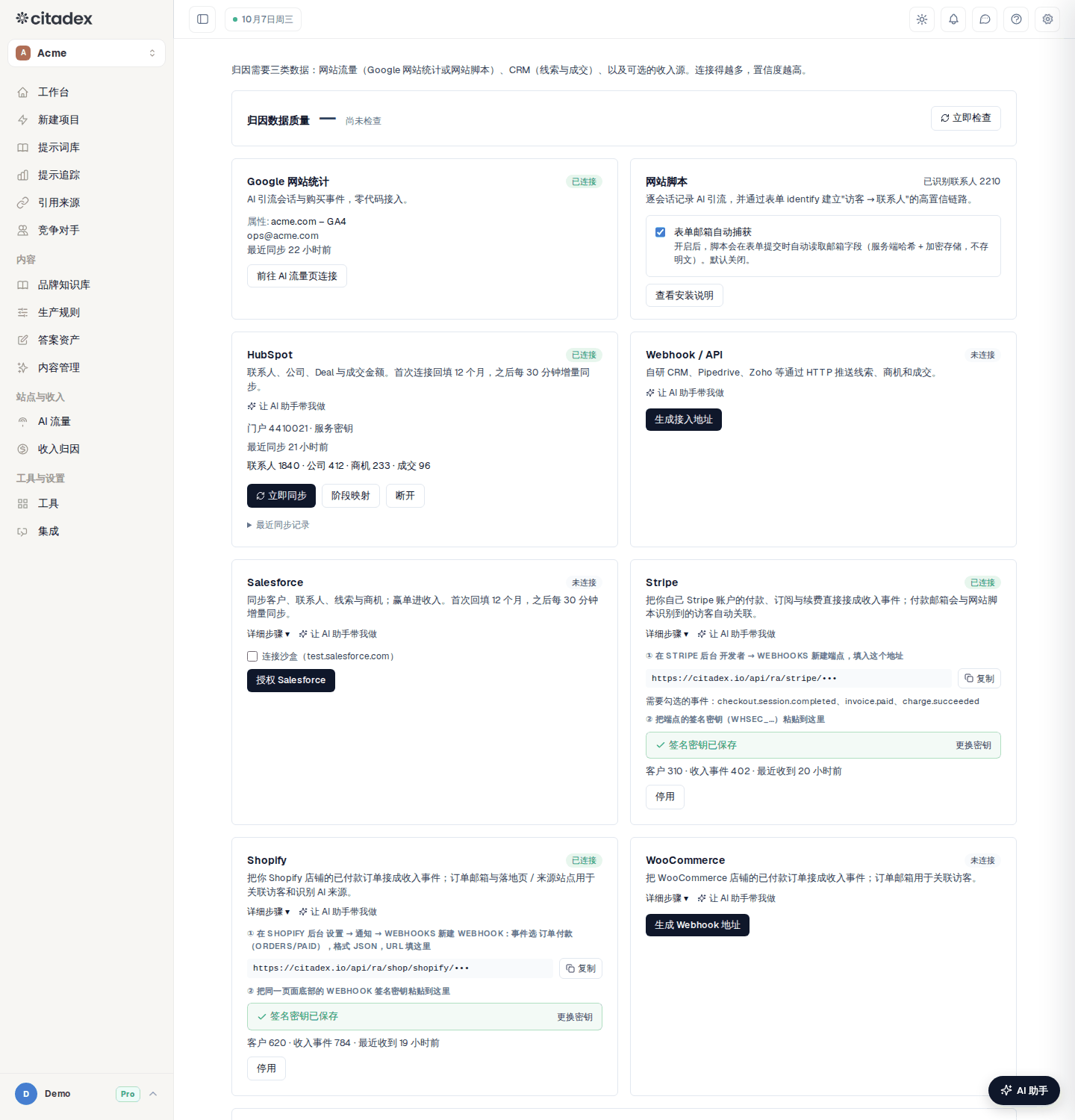
收入归因 → 数据连接
每张连接卡片
每张卡片在说明下面都有「详细步骤」(完整点击路径)和「让 AI 助手带我做」(打开 AI 助手一步步带你操作)。
| 卡片 | 怎么连 |
|---|---|
| Google 网站统计 | 点「前往 AI 流量页连接」,在 AI 流量 →「数据接入」点「授权 Google Analytics」并选择属性。只有项目所有者可以授权。 |
| 网站脚本 | 「查看安装说明」装脚本;打开「表单邮箱自动捕获」后,表单提交时的邮箱会和访客关联。 |
| HubSpot | 「连接 HubSpot」打开三步抽屉:① 在 HubSpot 创建服务密钥,勾选抽屉里列出的 6 个只读权限,复制以 pat- 开头的密钥,粘贴到「访问令牌」→「验证并连接」;② 「阶段映射」→「保存并开始同步」;③ 完成。首次回填 12 个月,之后每 30 分钟同步。卡片上有「立即同步」「阶段映射」「断开」。 |
| Salesforce | 在 Salesforce 新建一个 Connected App,把消费者密钥和密码粘贴到卡片,点「授权 Salesforce」。沙盒账号勾选「连接沙盒(test.salesforce.com)」。首次回填 12 个月,之后每 30 分钟同步。 |
| Stripe | 点「生成 Webhook 地址」,在 Stripe 新建端点并填入这个地址,勾选 checkout.session.completed、invoice.paid、charge.succeeded,把端点的签名密钥(whsec_…)粘贴回来,点「保存密钥」。用正式模式,不要用测试模式。新付款自动推送,历史付款不导入。 |
| Shopify | 在 Shopify 设置 → 通知 → Webhooks 新建 Webhook,事件选订单付款,格式 JSON,URL 填卡片上的地址;把页面底部的签名密钥粘贴到卡片 →「保存密钥」。 |
| WooCommerce | 在 WooCommerce → 设置 → 高级 → Webhooks 新建,主题选 Order updated,投递地址填卡片上的地址;把该 Webhook 的密钥粘贴到卡片 →「保存密钥」。 |
| Webhook / API | 自研 CRM、Pipedrive、Zoho 等用这张卡。点「生成接入地址」,在 CRM 或 Zapier / Make 里设置:有新线索、商机变化、成交时向这个地址发 POST(JSON)。格式见「示例」。先发一条测试,卡片上的计数增加就说明接通了。「重新生成」后旧地址立即失效,「停用」关闭接入。 |
Shopify 的「订单渠道」
有人直接在 AI 对话里下单(例如 ChatGPT、Google AI 模式里的店铺结账)时,订单不会经过你的网站。Shopify 卡片会列出收到过的「订单渠道」和每个渠道的订单数。系统按渠道名称自动识别 AI 渠道;你可以自己调整:勾选「AI 内成交」,再在下拉里选对应的 AI 平台(列表里没有的选「其他 AI」)。取消勾选则不再算作 AI。
置信度分级
每条归因记录都标有置信度,可在页面上方的「置信度」筛选:
- Verified:有直接的身份链路,例如表单邮箱和访客对上、手动关联,或你在「订单渠道」里确认过的 AI 渠道订单。
- Likely:有较强的线索但不是个人级链路,例如 Google 网站统计里同一个 AI 会话内的购买、按渠道名称识别的 AI 订单、公司层面的关联。
- Modeled:没有个人级链路,按窗口内 AI 引流份额估算的影响。单独显示为「Modeled 影响」,不计入归因收入。
另有「客户自报来源(CRM)」:CRM 里「从哪里知道我们」一类字段中,客户自己说是从 AI 知道你的。它是单独的一级证据,单独列出,不加进归因收入。
在「归因明细」里点一条记录的「查看证据」,可以看到为什么归给 AI、时间线和关联方式;不对的记录可以「标记错误」,也可以「手动关联引擎」。
AI 引荐和 AI 内成交
「概览」→「归因构成」里,AI Sourced(首个触点是 AI)和 AI Assisted(AI 不是首个触点)互斥,不相加。出现 AI 内成交订单后,AI Sourced 会再拆成两部分:
- AI 引荐(访问后成交):客户从 AI 回答点进网站,之后下单或成交。
- AI 内成交:客户在 AI 对话里直接下单,没有访问你的网站。这类订单单独归因,不会因为同一个客户再算一次。
重新计算
归因每小时自动运行一次。改了阶段映射、币种或归因窗口后想马上看到结果,在「归因设置」点「重新计算归因」。手动重算每小时一次,按钮下方会显示多少分钟后可以再点。
归因数据质量
「数据连接」里的「归因数据质量」卡片列出影响结果的问题,点「立即检查」可以马上检查。每一项分「提示」「注意」「错误」,并写明怎么修:
| 检查项 | 怎么处理 |
|---|---|
| 赢单缺少金额 | 在 CRM 给这些 Deal 补上金额,下次同步自动更新 |
| 未匹配的 CRM 联系人(90 天) | 打开「表单邮箱自动捕获」,能对上的会越来越多 |
| 疑似重复 Deal | 在 CRM 合并或删除重复的那条 |
| 未识别的疑似 AI 来源 | 告诉我们网址,我们会加入识别列表 |
| 连接器过期或出错 | 在对应卡片点「立即同步」,仍不行就断开后重新连接 |
| 缺少汇率折算 | 通常下次运行会自动补上 |
| 缺会话 ID 的页面浏览 | 按「查看安装说明」检查脚本是否装完整 |
| 归因冲突(多引擎) | 客户先后用了不同的 AI,结果可以照常使用 |
常见问题
连了 Stripe,为什么没有 AI 收入? 先确认网站脚本已安装、「表单邮箱自动捕获」已打开。客户需要先从 AI 进入网站并留下邮箱,之后用同一邮箱付款,才会归给 AI。
向导停在「校验」? 归因已经运行,但还没有 AI 来源联系人。要等从 AI 回答点进来的访客在表单留下邮箱,或 CRM 里出现来源是 AI 的线索。
断开 HubSpot 会删数据吗? 断开时可以选「保留已导入数据」或「删除已导入数据」。
不知道某个后台在哪里点? 点卡片上的「让 AI 助手带我做」,AI 助手会按你看到的界面一步步带你完成。
Was this article helpful?