
增量实验:衡量页面优化带来的 AI 归因收入增量
收入归因 → 实验:将优化过的页面与未优化的页面对比,计算优化带来的 AI 归因收入、线索或 AI 引荐访问增量及 95% 区间。本文介绍适用场景、推荐的修复任务留出、手动创建实验以及结果解读。
什么时候用
优化了一批页面(例如重写定价页、新增对比页)后,需要确认这些优化让 AI 归因收入增加了多少。仅比较这些页面优化前后的数字并不准确:同一时期全站的 AI 流量本身也可能上升或下降。实验将优化过的页面(实验组)与未优化的页面(对照组)对比,扣除两组共同的变化,剩余部分即为优化带来的增量。
位置:侧栏「收入归因」→「实验」。需要收入归因已有数据(至少已安装网站脚本)。
推荐做法:修复任务留出
即将优化一批页面时(例如「AI 流量」优化计划中的页面),可信度最高的测量方式是「修复任务留出」:
- 1
点击「修复任务留出」
这是「实验」标签上的主按钮。
- 2
选择待优化的页面
至少 4 个。
- 3
选择指标和对照期
指标可选「AI 归因收入」「AI 线索」或「AI 引荐访问」;对照期默认 28 天。
- 4
点击「随机分组并开始」
系统会将这些页面随机分为两组:「实验组(立即优化)」照常优化;「对照组(某日后优化)」在对照期结束前保持不变,之后再优化。由于分组完全随机,两组的差异即可衡量优化带来的增量,比手动选择对照组更可信。对照期内,AI 助手和本周任务不会建议修改对照组页面;对照期结束后,AI 助手会在对话中报告结果,并提醒优化其余页面。也可以直接对 AI 助手说「为这几个页面创建留出实验」。
手动创建实验
页面已经改完、无法再随机分组时,可以手动指定实验组和对照组:点击「实验」标签右上角的「⋯」→「手动创建实验」。
- 1
填写「名称」和「开始日期」
开始日期为页面改动上线的日期,可以是过去的日期。
- 2
填写「实验组页面(已优化)」
填写页面路径,多个路径用逗号分隔,例如 /pricing, /compare/。 表示任意字符,/compare/* 即 /compare/ 下的所有页面。
- 3
填写「对照组页面」
填写未优化的页面。留空则使用实验组以外的所有落地页。
- 4
选择「指标」
「AI 归因收入」「AI 线索」或「AI 引荐访问」。
- 5
填写「对比天数」
开始前后各取相同天数进行比较,默认 30 天,可填写 7 至 120 天。点击「保存」。
收入归因 → 实验
如何解读结果
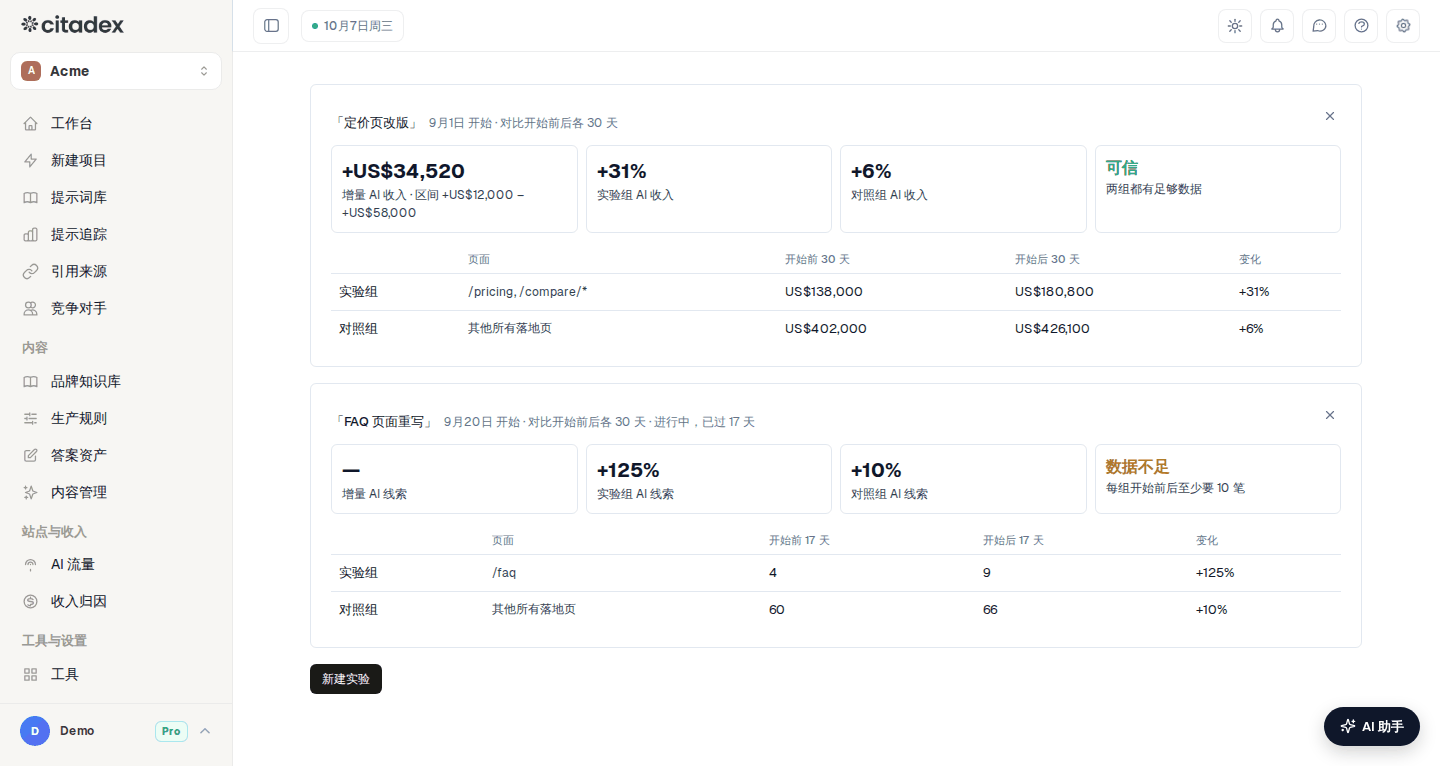
每个实验显示为一张卡片,标题后注明「{日期} 开始 · 对比开始前后各 N 天」。
- 增量:优化带来的额外 AI 归因收入(或线索、访问),后附「区间 a – b」,即 95% 区间。计算方法:用对照组的前后变化推算实验组在未优化时应有的数值,实际值减去该数值即为增量。
- 实验组 / 对照组的变化:两组各自开始后相对开始前的百分比变化。
- 可信 / 数据不足:两组在开始前和开始后各有至少 10 条记录(收入看成交笔数,线索看线索数,访问看访问次数)时显示「可信」和增量数字;任一组任一时段少于 10 条时显示「数据不足」,不显示增量数字。
- 表格:两组各自的「页面」「开始前 N 天」「开始后 N 天」「变化」。对照组留空时,页面一栏显示「其他所有落地页」。
进行中的实验显示「进行中 · 第 N 天」:开始前后都只取已经过去的 N 天进行比较,满足对比天数后结果固定。尚未到开始日期时显示「尚未开始」。
常见问题
显示「数据不足」怎么办? 等待更多天数的数据,或将对比天数调长后重新创建实验;也可以改用数量更多的「AI 引荐访问」作为指标。
区间跨过 0 说明什么? 在 95% 区间内,增量可能为正也可能为负,即这次优化的效果尚不能与 0 区分。
对照组怎么选? 一般留空即可。如果同期还修改了其他页面,请在对照组中只填写确实未修改的页面。
能删除实验吗? 点击卡片右上角的 ✕。查看者角色只能查看,不能创建或删除实验。
Was this article helpful?