
AI トラフィック:クローラーとページ、エージェント、最適化プラン
AI トラフィックの 3 タブ:概要(AI 検索クロール、クロールエラー率、AI からの流入、今週の対応事項、AI プラットフォーム別のクロールと流入、推移)、クローラーとページ(要修正、AI クローラー、ページ別の状況、新しい記事の AI 取得状況)、エージェント。タブの下の「データ元」の行と、連携での Google Analytics・追跡スクリプト・Cloudflare・Vercel・WordPress・Next.js・Netlify の接続。最適化プランはどのタブでもページバーから開けます。エンジン別・着地ページ別の訪問、注文、売上は収益アトリビューションにあります。
何を測るか
引用データは AI が何を言ったかを示します。AI トラフィックはサイトで何が起きたかを示します:どの AI クローラーがページを読み、エラーになっていないか、読まれたページが AI の回答で引用されているか、AI の回答をクリックして何人が訪れたか、AI エージェントがサイトでタスクを完了できるか。AI エンジン別・着地ページ別の訪問、注文、売上は収益アトリビューションにあります。以前の「AI 流入」タブはそちらに統合され、古いリンクは収益アトリビューションを直接開きます。接続したデータだけを表示し、接続するまでは空です。
タブ
| タブ | 内容 |
|---|---|
| 概要 | 3 つの数値(AI 検索クロール、クロールエラー率、AI からの流入)、今週の対応事項、AI プラットフォーム別のクロールと流入、推移。ページ下部に AI アシスタントへのチャット欄 |
| クローラーとページ | 要修正、AI クローラー、ページ別の状況、新しい記事の AI 取得状況 |
| エージェント | サイトの所有確認、エージェント対応度の監視(チェックリスト全体を含む)、エージェントタスクのシミュレーション |
ページバー右側の濃い「最適化プラン」ボタンは、どのタブからでもプランを開きます。隣の「⋯」には「llms.txt を作成」だけがあります。タブの下は「データ元」の行です。データソースごとに 1 つのラベルがあり、緑は接続済み、琥珀色の「あと 1 ステップ」は接続を始めたが未完了、灰色(例:「Cloudflare 未接続」)はサイトに合わせて選んだ、いちばん追加する価値のある接続です。ラベルを押すとこのページのまま接続ダイアログが開き、「接続を管理」で「連携」に移動します。ⓘ は根拠レベルの説明で、各数値の根拠レベルはそれぞれの ⓘ にあります。右側は「直近 30 日」(7 / 30 / 90 日)と翻訳です。データがないとき、概要の数値は「—」になり、足りないデータが表示されます(例:「訪問データが未連携です」)。クローラーとページの「AI クローラー」には、接続すると何が見えるかと、同じダイアログを開く「… を接続」ボタン、「その他の方法」(連携でほかの接続方法を見る)が表示されます。
概要
3 つの数値です。前期比は数字の横に、集計方法は各 ⓘ にあります。
- AI 検索クロール:AI の検索用・ユーザー起点クローラーによる取得回数です。モデル学習用クローラー(GPTBot、ClaudeBot など)は含みません。下に主な AI が表示されます。
- クロールエラー率:4xx または 5xx を返した取得の割合です。コンテンツページと、AI の検索用・ユーザー起点クローラーのみを集計します。下に「N ページでエラーが続いています」と表示されます。
- AI からの流入:AI の回答内リンクから訪れた訪問数です。「帰属収益を見る →」で収益アトリビューションを開き、これらの訪問から生まれた注文と売上を確認できます。
今週の対応事項には、対応が必要な項目が順に並びます。最初の項目のボタンは濃い色です。
- robots.txt が AI の検索用・ユーザー起点クローラーを禁止している:その AI はサイトを取得できないため、回答で引用しません。「修正方法を見る」でクローラーとページの「要修正」に移動します。
- AI クローラーにエラーを返し続けているページ(「ページを見る」)。ページを修正し、AI クローラーが次にエラーなく取得すると、この項目は自動で消えます。
- 最適化プランが優先修正を推奨しているページ(「最適化プラン」。「N ページを表示」を開くと各ページに「改善案を見る」)。ダッシュボードの「今週のタスク」も同じプランを使います。
- 公開から 3 日たっても AI 検索クローラーに取得されていない新しい記事(「IndexNow に送信」)。
複数のページ群が同じプロンプトを対象にしているときは、最後の行で統合するか、プロンプトごとに担当ページを 1 つ決めることを提案します。「AI アシスタントに依頼」を押すと、AI アシスタントが担当の分け方を提案します。対応事項がないときは「対応が必要な項目はありません。AI クローラーはサイトを正常に読み取れます。」と表示されます。
AI プラットフォーム別のクロールと流入は、回答のために取得するクローラー(検索用・ユーザー起点)のみを集計します。プラットフォームごとに 1 行で、回答用の取得、AI からの流入、100 回の取得あたりの流入、評価(流入効率が高い / 流入効率が低い / 流入はまだありません / モデル学習のみ)を表示します。表の下には流入が最も多いプラットフォームが表示されます。モデル学習専用のクローラーは流入をもたらしません。必要に応じて robots.txt で禁止でき、AI の回答での引用には影響しません。
推移は、回答用の取得(左軸)と AI からの流入(右軸)を日別に表示します。
ページ下部のチャット欄(「これらの数値の理由や次の対応について質問…」)には、このページの数値をもとにした質問が最大 3 つ表示されます。例:「AI 検索クローラーに取得されているのに引用されないページはどれですか?どれから修正すべきですか?」。押すと AI アシスタントに送られ、このプロジェクトのデータで回答します。質問を直接入力することもできます。
クローラーとページ
AI 企業のクローラーは用途によって 3 種類あり、扱い方も違います。
| 用途 | 役割 | 例 |
|---|---|---|
| 検索 | AI 検索のインデックス。AI の回答があなたを見つけて引用できるかを左右します | OAI-SearchBot、PerplexityBot、Claude-SearchBot、Applebot |
| ユーザー起点 | ユーザーが AI にあなたのページを開かせたとき | ChatGPT-User、Perplexity-User、Claude-User |
| 学習 | 今後のモデルの学習に使われます | GPTBot、ClaudeBot、Bytespider、CCBot |
検索とユーザー起点の禁止は、今 AI に引用されるかどうかに直接影響します。学習を許可するかはあなたが決めます。
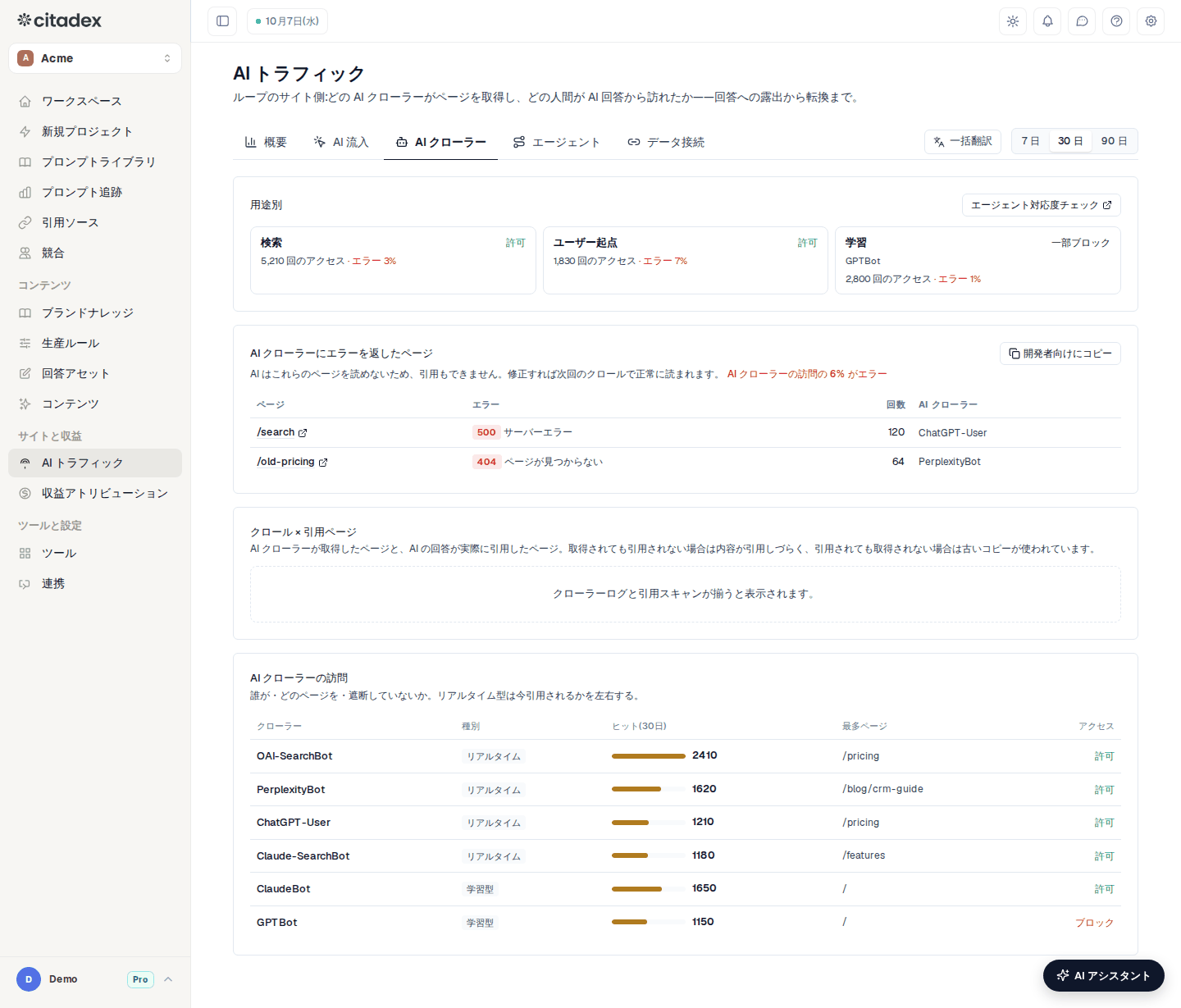
AI トラフィック → クローラーとページ
このタブには上から次の内容があります。
- 要修正。 robots.txt が AI の検索用・ユーザー起点クローラーを禁止しているときは、robots.txt に追加するルールが表示されます(「行をコピー」)。通常 1 日以内に反映されます。その下に、AI クローラーにエラーを返し続けているページ:ステータスコードとその意味(「ページが見つからない」「アクセス拒否(ファイアウォールやセキュリティ設定)」など)、回数、AI クローラー。「担当者向けにコピー」で、そのまま開発担当者に送れる説明文を作成します。直近の取得でまだ失敗しているページだけを表示するため、修正したページは自動で外れます。
- AI クローラー。 クローラーごとに 1 行で、用途、取得回数(直近 N 日)、状態、よく取得されるページ(「N ページ ▾」で取得したページが開きます)を表示します。状態はクローラーごとに 1 つです:「robots.txt で禁止」、「模擬アクセスがブロックされました」(Citadex がそのクローラーの User-Agent でトップページにアクセスし、CDN やファイアウォールにブロックされた状態。カーソルを合わせると説明が出ます。リクエストは Citadex のサーバーから送るため、公式 IP だけを許可している場合のブロックは想定どおりです)、「許可(モデル学習用)」、「取得可能」。状態の横には「検証済み N 回」(IP の確認を通過したアクセス)と「なりすまし N 件を除外」(AI クローラーを名乗っているが IP が公式でないもの。どの数値にも含めません)が並びます。右上の「今すぐ確認」で模擬アクセスをやり直し、横に前回の確認日が表示されます。
- ページ別の状況。 AI 検索クローラーが取得した、または AI の回答が引用したページごとに 1 行で、AI の取得、AI での引用、Google クリック(Search Console 連携時)、AI からの流入を表示します。AI での引用は、追跡中プロンプトの AI 回答のうち、そのページにリンクしている回答の数です(回答ごとに 1 回)。AI の取得は、AI の検索用・ユーザー起点クローラーによる正常な取得だけを数えます。絞り込みは「すべて」「取得済み・未引用」(AI は読んでいるがまだ引用していないページ。行の右に「改善案を見る」)、「引用あり・最近未取得」(AI の回答が古い内容を使っている可能性があります)で、Search Console を連携すると「Google 強・AI 弱」「AI 強・Google 弱」が加わり、Google と AI で成果の差が大きいページを見つけられます。
- 新しい記事の AI 取得状況。 直近 60 日に Citadex 経由でサイトに公開した記事:公開日、初回の AI 取得(公開から何日後か、どのクローラーか)、取得回数、引用されたプロンプト。AI に引用されるには、まず取得される必要があります。まだ取得されていない記事は「IndexNow に送信」で、IndexNow に対応した検索エンジンに記事の URL を送れます。「連携 → IndexNow」で設定したキーを使い、未設定の場合は先に設定するよう案内します。
- ページをクリックすると、そのページの詳細(AI の取得、AI の引用、AI からの流入、エラー、引用しているプロンプト)が開きます。「ページを開く」でサイト上の元のページを開きます。
最適化プラン
「最適化プラン」(ページバー右側の濃いボタン。どのタブからでも開けます。「改善案を見る」は 1 ページの修正リストを直接開きます。リンク /ai-traffic?plan=1)は、直すページを並べます。タブは 2 つです。
- 今週の計画:まず最も直す価値のあるページ。各ページに理由(例:「AI の取得 N 回・引用 0 回・担当プロンプト N 件」、または引用されているが流入につながっていない)と、「修正リスト」ボタンが付きます。内容が少なく数か所の修正では足りないページは「全面書き直し」です。下の「その他(N ページ)」「最近変更・経過観察中(N)」「修正済み・再テスト中(N)」(「再テストを見る」「再オープン」)も開けます。ページを変更したことを Citadex に伝える必要はありません。一覧に載せる前にページを読み直し、本文が変わっていれば(またはページ自身が新しい更新日を示している、Citadex から公開した場合も)「最近変更・経過観察中」に移し、変更日、観察する期間、変更後の AI の読み込みと引用の回数を表示します。観察中は今週の計画に載らず、AI アシスタントや毎週のプランも同じ提案を繰り返しません。観察期間のあとは、変更後の数値だけで再び載せるかを判断し、修正リストは新しいページから作り直します。複数のページ群が同じプロンプトを対象にしているときはここにも表示され、「AI アシスタントに依頼」を押せます。
- 修正リスト:1 ページの具体的な変更点です。現在 → 変更後と追加内容に「重要 / 推奨 / 任意」の優先度が付き、追加する Q&A には構造化データのコードが付きます(「Q&A をコピー」「構造化データをコピー」)。修正リストは記事数に含まれません。「全面書き直し」はページ全体の新版を作り、記事 1 本として数えます。サイトが WordPress、Ghost、Citadex の Shopify アプリ、HubSpot(ブログ記事)、Webflow(CMS アイテム)、Wix(ブログ記事)、GitHub(静的サイト)のいずれかで接続されている場合は「サイトに反映」を押すと、各変更が「現在 → 変更後」で表示され、変更・よくある質問・ページ単位で除外できます。確定すると元のページに反映され(タイトルと URL はそのまま、元の内容は保存され、ページごとまたは一括で復元できます)、再テストが始まります。HubSpot・Webflow・Wix のページは「下書きとして保存」を選ぶと、変更が CMS の下書きに残り、CMS で公開した時点で反映されます。GitHub のサイトでは変更がプルリクエストとして送信され、マージ後に反映されます。ページに新しい内容が表示された時点で修正済みとなり、再テストが始まります。IndexNow キーを設定したプロジェクトでは、そのページの URL も送信します。AI からの引用が減っていて修正リストを反映できるページは、AI アシスタントがチャットで反映を提案します。HubSpot では「連携」ページの HubSpot カードで「連携」を押し、非公開アプリのアクセストークン(スコープ content)を入力します。手動で直した場合は「修正済み、再テスト開始」を押します。「AI 向け最適化版」はページにある文だけを使い、AI クローラーと訪問者に同じ内容を届けます。
各プロンプトをどのページが担当するかは自動で決まり、修正リストの上部にそのページが担当するプロンプトが表示されます。AI アシスタントの週次プランは、最大 3 ページの修正リストを前もって用意します。週次プラン をご覧ください。
AI 向け最適化版
サイトを直接編集できないときは、ページの「AI 向け最適化版」を作成できます。最適化版を見るのは AI クローラーだけで、訪問者・Google・Bing には元のページが表示されます。内容は元のページにあるものだけで、AI が読みやすく引用しやすい形に並べ直したものです。元のページにない数字・名前・主張は取り除かれます。原ページが変わると作り直してオフにするので、確認してからオンに戻してください。「プレビュー」で元のページと比較でき、「AI のみに表示」をオンにすると、表にオン後の取得と引用の変化が出ます。あらかじめ「連携」で Cloudflare Worker・Next.js・Netlify・WordPress クローラー計測プラグインのいずれかで AI クローラーを接続しておく必要があります。
エージェント
エージェント タブ(有料プラン)の上部はサイトの所有確認です。毎週月曜にサイトのエージェント対応度を自動チェックし、履歴グラフ、新しい問題と修正済みの項目、検索とユーザー起点クローラーのエラー率を記録します。スコアが 10 点以上下がるか、ある項目が不合格になると通知します。「今すぐチェック」ですぐに確認でき、「チェックリスト全体(N 項目)」でこのページのまま全項目が開きます。問題のある項目が先頭に並び、それぞれに修正方法が付きます(「リストを閉じる」で閉じます)。「エージェントタスクのシミュレーション」では、読み取り専用の AI エージェントがサイトで価格・商品・返品ポリシー・問い合わせフォームなどを探すタスクに挑戦し、完了したか、どのステップを完了できなかったか、その理由を記録します。エージェント対応度 をご覧ください。
そのうち 2 項目は、AI クローラーが読み取る重要ページ(JavaScript なし)を確認します。重要ページは料金ページ(サイトマップまたは /pricing で検出)、サービス・商品ページを読み、「読み込み中」などのプレースホルダーだけを返すページは不合格、料金ページで価格を読めない場合は注意になります。価格の一致は構造化データ(JSON-LD)の価格、ページに表示される価格、「ブランド情報」の公式価格を比べ、一致しないときは数字を示して注意します。AI が「価格不明」と答えたり古い価格を挙げたりするときは、まずこの 2 項目を確認してください。価格をサーバーで描画される HTML に書き、構造化データをページと一致させ、「ブランド情報」に現在の価格を登録し、レビューサイトの古い価格も更新します。
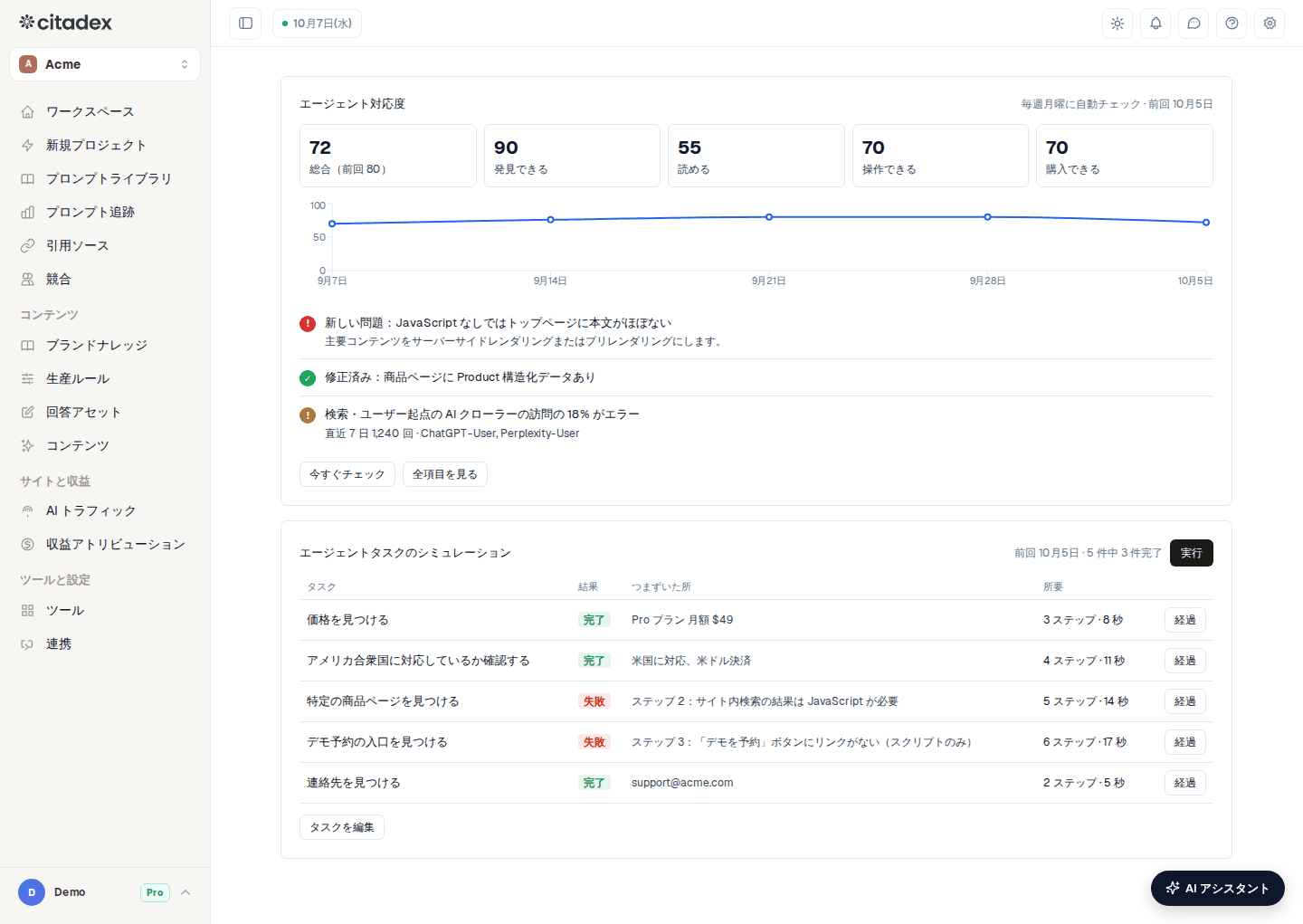
AI トラフィック → エージェント
連携でデータを接続する
AI トラフィックのデータソースはすべてサイドバーの「連携」で接続します。ソースごとにカードがあり、どれも同じ中央のダイアログが開きます。左は何を読み取りどこで使うか、右はその接続の手順と設定です。「おすすめ」の「あなたへのおすすめ」には、「サイトが Cloudflare 上にあります」のようにサイトに合った接続が並びます。AI トラフィックから離れたくないときは、「データ元」の行のラベルか、空のブロックの「… を接続」を押しても同じダイアログが開きます。
プロジェクトごとに専用の接続キーがあり、「新しいキーにする」と古いキーはすぐに使えなくなります。1 つ以上を選びます。
- Google(Google Analytics の転換):連携 → Google で「Google を接続」を押し、プロパティを選ぶだけで、コードは不要です。同じ認可で Search Console も使えます。接続できるのはワークスペースのオーナーだけです。
- サイト計測タグ:連携 → サイト計測タグ。1 行をサイトの head に貼ると、AI から来た訪問者を記録します。目標達成時に転換用の関数を呼ぶと転換も記録できます。Google Analytics のないサイト向けで、収益アトリビューションもこれが前提です。
- AI クローラー監視(サーバーログ):
- 連携 → Cloudflare:「直接接続(推奨)」で読み取り専用の API トークンと Zone ID を入力すると、AI クローラーのアクセスを 1 時間ごとに自動取得します。Worker の設置は不要で、Worker 転送も選べます。
- 連携 → Vercel:チーム設定 → Drains でログドレインを追加し、送信先にダイアログに表示された URL を入力します。
- 連携 → WordPress クローラー計測プラグイン:プラグインをダウンロードし、アップロードして有効化します。
- 連携 → Next.js・Netlify・その他のサーバー:Next.js、Netlify はダイアログに表示されたコードをプロジェクトに保存して再デプロイします。その他のサーバーはダイアログの例に沿って AI クローラーのリクエストを転送します。
何も接続しなくても、「要修正」は robots.txt をチェックし、禁止されている AI クローラーと追加するルールを表示します。連携ページの「robots.txt チェック」でも単独で確認できます。リード・商談・売上までファネルを続けるには収益アトリビューションを使います。収益アトリビューション をご覧ください。
アラート
設定 → メール通知 → プロジェクトアラート通知 で「AI 流入の異常(クロール急減・ブロック・エラー増加)」を ON にすると、選んだ頻度でメールまたは Slack に通知します。
よくある質問
AI に引用されているのに訪問がないのはなぜ? 多くの AI 回答にはリンクがないか、ユーザーがクリックしません。概要の「AI プラットフォーム別のクロールと流入」を見てください。100 回の取得あたりの流入が多いほど、そのプラットフォームは読者をサイトに送っています。プラットフォーム別の注文と売上は収益アトリビューションにあります。
以前の「AI 流入」タブはどこですか? AI エンジン別・着地ページ別の訪問、注文、売上はすべて収益アトリビューションにあり、古いリンクはそちらを直接開きます。AI トラフィックの概要には引き続き AI からの流入の合計が表示され、「帰属収益を見る →」で収益アトリビューションに移動します。
GPTBot が多くのページを取得しているのに、「取得済み・未引用」に入らないのはなぜ? GPTBot、ClaudeBot、Bytespider、CCBot などの学習用クローラーはモデルの学習用にデータを集めており、回答の生成には使われません。AI に読まれたページとして数えるのは、AI の検索用・ユーザー起点クローラーが正常に取得したページだけです。「AI 検索クロール」と「AI プラットフォーム別のクロールと流入」も、この 2 種類だけを集計します。
Search Console と関係がありますか? AI クローラーの取得はサーバーログから集計しており、Search Console とは関係ありません。Search Console を連携すると、「ページ別の状況」に「Google クリック」の列と、「Google 強・AI 弱」「AI 強・Google 弱」の 2 つの絞り込みが加わります。Search Console は公開後のインデックス通知とプロンプトの取り込みにも使います。
Was this article helpful?