
AI 助手:用你自己的数据解释页面、回答问题、准备待执行的操作
AI 助手是 Citadex 的主界面,登录后直接进入对话:读取你账号中的真实数据回答问题,并说明下一步的操作位置;需要执行的操作先列为卡片,你点击「确认执行」后才会运行。还可查询帮助中心、联系客服,并引导接入收入归因的数据源。
AI 助手是什么
AI 助手是 Citadex 内置的对话面板。它会读取你当前项目的真实数据(可见度、提示词、竞品、引用来源、AI 流量、收入归因等)来回答问题,并告诉你具体在哪个页面、点哪个按钮。它适合回答「这页是什么意思」「这周表现怎么样」「我先做什么」这类问题。
默认进入对话
- 登录后直接进入 AI 助手的对话:左边是侧栏,中间是提问框,下面是常用请求和「我的计划」(系统发现的任务和你在回答下点「加入计划」存下的任务,分未完成和已完成,点圆圈标记完成)。账号中尚无项目时,请先打开「新建项目」。
- 点侧栏里的页面(数据看板、提示追踪、引用来源等),完整页面在侧栏右边打开,侧栏保持不变;点「新对话」或最近的一段对话回到对话。直接打开某个页面的链接(书签、邮件里的链接)时也是这样:页面在侧栏右边。刷新后回到刷新前看的地方。
- 助手知道你在哪一页,会结合这一页来回答;页面上的「问 AI」会回到对话,直接把问题发出去。
AI 助手:左边是侧栏(新对话、成果库、常用页面、项目、最近的对话),中间是提问框和我的计划
可以问什么
新对话开始时,助手会按你所在的页面给出几个建议问题,点击即可直接提问。常见的问法:
- 这页是什么意思?我该先做什么?
- 本周我的品牌在 AI 中的表现如何?
- 哪些提示词竞品被提到了,我却没有?
- 哪些网站最常被 AI 引用?我该去哪里争取曝光?
- 为什么被 AI 引用了却没有带来访问?
- 为什么我们在美国没有被 ChatGPT 推荐(可以带上商品或品类,例如香水)?
- AI 带来的收入为什么变了?AI 带来的访问为什么没有变成订单?
- 哪些提示词在给我们带来订单?哪些页面 AI 读了却没有引用?
- 如何添加一个新市场(国家和语言)?
这类「为什么」的问题,助手会用本项目的数据逐项核对后回答,每条结论都带具体数字;数据不足时会直接说明缺少哪些数据、如何补充。连接了收入来源或爬虫日志后,对话首页的建议问题会优先显示这些问题。在「收入归因」和「AI 流量」页面上,收入变化明显的数字旁、以及有访问但无订单、被读取但未被引用的行上,有「为什么?」按钮,点击即会带着当前的数字向助手提问。
每次回答下方会标出「数据:」,说明这次读取了哪部分数据(例如 AI 可见度、引用来源、AI 流量、收入归因、本周任务)。回答后还会列出「你还可以问」的后续问题。
回答来自你自己的数据
- 助手只用你账号里的数据回答,涉及数字、提示词、竞品时都会先读取数据再说。
- 如果某项尚无数据(例如尚未扫描、尚未接入 AI 流量),它会直接说明,并告知获取数据的方法。
- 它不会报积分数量或价格;问到这些时会给你「API 密钥与额度」或套餐页面的链接。
让助手执行操作:先确认,后执行
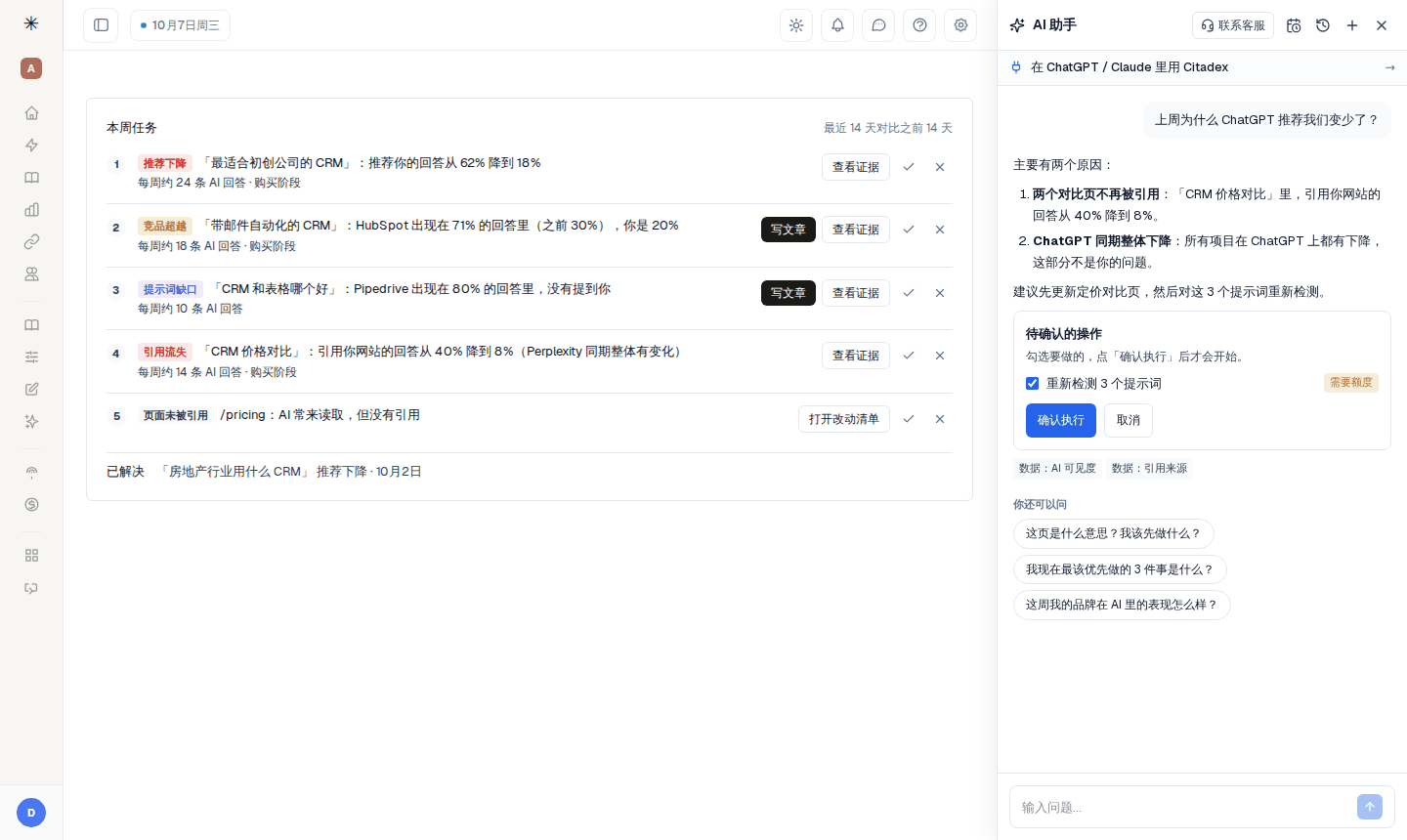
你可以直接让助手执行操作,例如「帮我重新检测表现最差的 5 个提示词」「给本周计划的页面生成改动清单」。助手不会立即执行,而是在回答下方显示一张「待确认的操作」卡片:
- 1
看清卡片里的每一项
每项写明要做什么,例如「重新检测 n 个提示词」「生成一篇文章草稿」「添加 n 个提示词到追踪」「生成改动清单」「标记某页已改好,开始复测」,并标出「需要积分」或「不扣除积分」。添加提示词本身不花积分,但余额要够这些提示词的第一次检测,不够时不会添加。
- 2
勾选要做的
不需要的取消勾选即可。
- 3
点「确认执行」
只有点了这个按钮才会开始。不想做就点「取消」。
- 4
看结果
卡片变成「操作结果」,每项旁边有「查看」链接,进入对应页面(例如提示追踪、内容管理、复测)。
需要积分的操作和你在页面上点按钮扣的积分完全一样,失败会退回。积分不够时,卡片里不会出现这一项,助手会说明原因并给你充值的链接。助手不会发布文章、不会付款,也不会改账户和计费设置;这些仍需你在对应页面操作。工作区的「查看者」不能执行操作。
助手能做哪些事
都按上面的方式先出卡片、你确认后才执行:
- 提示词:添加(可直接放进某个分组,也可以「加完立即检测」)、重新检测、暂停或恢复追踪、删除(进回收站,30 天内可恢复)、改检测频率(每天 / 每周 / 每月)、整理分组、移到某个分组。
- 竞品与市场:添加或移除竞品、新增市场(国家和语言)。
- 报告:生成本月、上个月或最近 30 天的成果报告,完成后给你分享链接。
- 内容与页面:生成文章草稿、生成改动清单、设置哪个页面负责哪个提示词、标记页面已改好并开始复测。
对话模式
- Citadex 打开后即为对话模式,与对话应用类似:打开数据看板时显示对话,打开其他页面的链接时,该页面在侧栏右侧显示。
- 左边是一个侧栏:「新对话」「成果库」(助手完成的报告、文章和清单;尚无成果时,先说明收录的内容,点击「让助手做第一份」或下面三个现成请求:写一篇文章、出一份报告、定一个目标),下面是常用页面(默认数据看板、提示追踪、引用来源、竞争对手),其他页面和「每周计划」在「更多」里。「更多」底部的「编辑侧边栏…」可以勾选哪些页面放在外面。再往下是「项目」(点击切换,+ 新建项目;鼠标移到项目上点垃圾桶图标可删除,需要输入项目名称确认)和「最近」的对话;底部是账号菜单(顶部显示你的套餐,代理商显示 Agency;下面是设置、账单与计划或代理订阅、团队与角色、邀请好友(代理商是白标)、联系客服、语言和退出登录)。侧栏可以收起,手机上点左上角打开。
- 新对话的首页是一句「今天想推进什么?」和一个大输入框。输入框里的灰字会轮流给几个提问的例子;打字后左下角提示「Enter 发送 · Shift / Option + Enter 换行」(Windows 上是 Alt),发送中按钮变成方块,点击停止。指令库在输入框左下角的 + 里。输入框下方一条:点击「📁 项目名」可切换项目或新建项目,旁边是「连接应用」。
- 输入框下面是一排常用请求,点击放进输入框,可以改完再发;这排请求每隔几秒自动换一批(鼠标放上去时停住),最右侧的「换一批」按钮可立即更换。每一批里都有一个流量或收入相关的请求,比如 AI 带来多少访问、哪些 AI 爬虫在抓网站、AI 带来多少收入。再往下是「项目启动前必做」四项,针对当前项目:添加提示词(自己加的,不算新建项目时自动生成的)、配置竞品(竞品列表里至少有一个)、添加品牌知识库(至少一份资料处理完成)、市场健康与修复(至少一个平台标记了进度)。「添加提示词」直接在这里弹出和提示追踪一样的添加提示词窗口,「配置竞品」直接弹出竞品列表,「添加品牌知识库」直接弹出品牌信息校验的「知识库」,其他几项会打开对应页面,四项都完成后这张卡片就不再显示;「查看者」看不到这张卡片。最后是「我的计划」:系统发现的任务(带类型标签)和你自己的任务(在回答下点「加入计划」,或在底部输入框直接添加)放在一起,分「未完成」「已完成」。点圆圈标记完成或改回未完成;点任务,助手接手去做;点「证据」「去处理」在右侧打开对应页面;自己的任务可以点 × 删除。
- 侧栏里的导航(常用页面、「更多」里的页面、通知、新建项目、账号菜单)会在侧栏右边直接打开完整页面,左边的侧栏保持不变;点「新对话」、最近的对话、「成果库」「上手引导」或「每周计划」回到对话。手机上页面顶部有一条栏,左边的按钮打开侧栏。回答里的链接、「证据」和做完的结果在右侧面板打开,对话不会离开;面板里的页面弹出窗口时,窗口显示在整个页面正中间。面板可以开多个标签,拖动边缘调宽度,点 ✕ 收起;收起后顶部会显示标签数,点击重新打开。点标签栏右边的 ↗「打开完整页面」会把那个页面放到对话的位置打开,左边的侧栏保持不变。
- 代理商的上手引导是「最近」里的第一段对话「上手引导」,带进度。助手分步骤引导:原因、操作方法、完成条件,点「前往「…」」在右侧打开那一页并圈出要操作的位置;一步完成后会在这段对话里告诉你,并给出下一步。顶部「全部步骤」可以跳到任意一步,有问题直接在下面问。
- 打开一段对话后,顶部显示它的标题(取你第一个问题的第一句);点标题可以「重命名」或「删除对话」。
- 手机上右侧面板以全屏打开,点「返回对话」回到对话。
- 右侧面板里打开的页面,顶部横栏左边直接是这一页的标签(放不下的在「更多 ▾」里),没有标签的页面显示项目名;不常用的按钮收在「⋯」里。整页打开时横栏显示「项目 / 页面」和全部按钮。
连接应用:所有连接在一个地方
- 对话模式里,输入框下方、项目名右边的「连接应用」列出本项目可连接的全部服务:搜索与分析(Google、Bing IndexNow)、AI 流量(网站追踪代码、Cloudflare、Vercel、WordPress 爬虫插件、Next.js · Netlify · 其他服务器)、收入归因(HubSpot CRM、Salesforce、Stripe、Shopify 订单、WooCommerce、Webhook / API)、发布渠道(Citadex Publisher 扩展、WordPress、Ghost、HubSpot CMS、GitHub、Shopify 博客、Webflow、Wix、Zapier · Make · n8n、托管博客、内容接口 / RSS)、通知与 AI 工具(Slack、API 与 MCP)、AI 模型(自带 API Key:OpenAI、Anthropic、Google Gemini、Perplexity、xAI、Qwen 的 Key,对你名下所有项目生效,连接后该模型的检测不扣除积分)。
- 已连接的排在最上面,按钮上显示它们的图标和数量;顶部可以搜索。「待完成」表示已填写但尚未通过测试、仍在等待第一条数据,或域名仍在验证中。
- 点任意一个打开详情窗口:左边是它会读取什么、用在哪些页面;右边是它自己的设置(连接、断开、选站点或媒体资源、复制代码等),和原来页面上的是同一套。「在完整页面中打开」去到原来的页面。
- Google 是一个连接:Search Console 和 GA4 共用一次授权,断开时两个一起断开。所有套餐都能连,由工作区所有者授权。
- 发布渠道需要支持一键发布的套餐。「集成」页上点卡片打开的也是同一个详情窗口;AI 流量页「数据来自」和收入归因页「收入来自」一行里的标签也一样,点了就在原页面打开。
- 回答需要尚未连接的数据时(例如询问 AI 带来多少收入,但尚未连接店铺或 CRM),助手会在回答下方显示一张「连接账户」卡片:每个待连接的服务占一行,点击「连接」打开同一个详情窗口,卡片上显示进度「n / m」;连接完成后点击「继续」,助手接着回答之前的问题。
WordPress 插件:一键连接
WordPress 网站可以装 Citadex 插件:在 集成 → WordPress 爬虫插件 下载 citadex.zip,在 WordPress 后台「插件 → 安装插件 → 上传插件」安装并启用,然后打开「设置 → Citadex」点「Connect to Citadex」,登录后选择该网站对应的项目即自动完成连接,无需复制密钥。连上后可以分别开关:向 Citadex 报告 AI 爬虫访问、加上 Citadex 网站脚本(统计从 AI 回答来的访客和成交)、给 AI 爬虫看你在 Citadex 打开的优化版页面、给 WooCommerce 订单记下 AI 智能体的标记(Beta)。WordPress 仪表盘会多一个小卡片,显示最近 30 天 AI 回答提到你的比例、AI 爬虫访问和 AI 访客。所有功能免费账号都能用。已连接的网站会显示在 WordPress 下载按钮下方。
HubSpot:AI 来源写回、记录卡片和 Breeze 智能体
在 集成 → HubSpot CRM 用 HubSpot 登录连接后,可以开启「AI 来源写回 HubSpot」:Citadex 会在 HubSpot 里建一个「Citadex AI attribution」属性组,把每个联系人的首次 AI 引擎、首次 AI 访问、AI 访问次数、落地页和证据等级,以及每个交易的 AI 收入类型、AI 引擎、归给 AI 的金额写进去。每次同步后(每 30 分钟)只写有变化的记录,销售在记录上就能看到,HubSpot 报表也能按这些字段分组。需要授权时勾选写入权限;用私有应用令牌的,要在私有应用里加上写入权限。
安装 HubSpot 中的 Citadex 应用后,联系人和交易页右侧会出现「Citadex AI source」卡片,显示这条记录是不是从 AI 回答来的、哪个引擎、什么时候、哪个页面,交易还显示归给 AI 的金额和证据等级。Breeze 智能体可以添加 Citadex 工具,直接问 AI 可见度、做诊断(为什么 AI 不推荐我们、为什么竞品领先)、看 AI 收入和某条记录的 AI 来源;这些工具只读,不花积分。HubSpot 用户的邮箱须在 Citadex 中有权查看该项目(所有者或团队成员),才会显示数据。
记忆:助手记住你确认过的事
问题框下方「连接应用」旁边是「记忆」,数字是助手在当前项目里记住了几条。助手只记你确认过的事:在对话里说「记住:我们对外从不说"最便宜"」,助手会给一张「记住」卡片,确认后才保存;也可以点「记忆」直接添加。分三层:品牌(整个工作区共用,比如品牌名、卖什么、绝不说的)、项目(重点市场和引擎、目标)、只对你(比如回答先给结论)。每周计划或动态中你未采纳的建议会保留 60 天,期间不再重复提出。AI 的回答、网页内容和密码不会被记住。点「记忆」可以随时修改或删除;查看者只能改「只对你」这一层。
你在 Citadex 里做完的事——本周先做里标了「完成」、我的计划里打了勾、批准执行的修复、发布的文章、复测——大约 3 周后会自动对比前后的 AI 推荐情况,有明确结果的记进项目记忆的「做过的事和效果」(只能删除,不能改),打开了「助手跟进」时还会在对话里告诉你。之后的建议会参考这些结果:有效的做法会再用,未起作用的会改用其他做法;本周先做的任务下方也会写上次的结果。这是前后对比,不代表一定是这件事带来的变化。也可以直接问助手「我们做过的事有没有效果?」。
指令库:常用问题与操作
新对话开始时,面板里有按场景分类的指令库:「常用」「本页」「上手」「整理」「竞品」「内容」「报告」「账户」。每条写明会做什么,并标出「免费」「用积分」或「问答」,点击即会发给助手。「本页」是针对你当前所在页面的问题。
一句话完成多步任务
可以把几件事一起说,例如"中国市场的提示词太少,请补充 20 个,添加后执行检测,并生成月报"。助手会先读数据、说明理由,再把几步放进同一张卡片,你勾选后一起确认。像"检测完成后生成月报"这种要等检测的步骤,确认后会显示「等检测完成后自动执行」,检测结束后自动完成,并在右上角铃铛里通知你。
对话历史
- 之前的对话在左边侧栏的「最近」里,点任一条继续聊。
- 鼠标移到某条对话上,点垃圾桶图标可以「删除」。
- 点侧栏最上面的「新对话」开始新的对话。
- 每周计划也会作为一条对话出现在「最近」里,未读时那一条后面有红点。
- 打开「自动化 → 每周选题」后,每周一 9:00 会收到一份选题报告:最多 10 个买家正在公开讨论的问题,每个都附证据链接(Reddit 讨论、文章或研究),标明是「用户直接提问」还是「由讨论归纳」。对话里出现前 3 个,点「查看全部」看完整报告和往期;每个选题可以「加入追踪」或「加入计划」。默认同时发一封邮件,可在同一个窗口里关掉。找到选题时才按实际研究成本扣少量积分,记在积分明细的「AI 助手」里。
- 打开「自动化 → 广告监控」后,ChatGPT 在你的问题旁边的广告有变化(竞品开始投放、出现新广告主、你自己的广告不见了)时,助手会在对话里分析原因并给出下一步,铃铛也会提醒。完整数据在「收入归因 → AI 广告」。
- 助手替你做过的事(确认执行的操作和结果)都在侧栏的「成果库」里。
- 切到「操作记录」可以看到 AI 助手执行过的所有操作:做了什么、什么时间、哪个项目、谁确认的,完成的可以点「查看」直接打开结果。项目所有者还能看到团队成员通过助手做的操作。
查帮助中心、联系客服
- 问「怎么做」「在哪里」这类问题时,助手先按内置的页面说明回答;没有覆盖到的,它会搜索帮助中心,按文章回答并附上文章链接。
- 顶部的「联系客服」按钮打开客服表单,消息会直接发给工作人员。遇到故障、付款问题,或助手未能解决时,用这个按钮。
引导接入收入归因的数据源
在「集成」打开任一收入来源(HubSpot CRM、Salesforce、Stripe、Shopify 订单、WooCommerce、Webhook / API、ChatGPT Ads 等),弹窗里有两个入口:
- 「详细步骤」:展开完整的点击路径。
- 「由 AI 助手引导连接」:打开助手并自动提问,助手会分步骤说明在对方后台点击哪里、选择什么、复制哪些内容。接入任何收入数据源时,它都会提醒你先装好网站脚本,这样收入才能和 AI 访问对上。
Shopify 店铺推荐直接安装 Citadex 的 Shopify 应用:在 集成 → Shopify 订单 填店铺地址(你的店铺.myshopify.com),点「安装 Citadex 应用」,在 Shopify 中同意授权即完成安装,无需复制 Webhook 和密钥。连上后,已付款订单自动进入收入归因(最近 60 天的订单会补读一次),商品信息每天和每次修改时自动更新。助手会告诉你:AI 推荐这一类商品时常提到哪些信息(价格、材质、尺寸、保修、退换货、认证、产地、适合谁、评分等),你的商品页缺了哪些、缺在哪些商品上,以及 AI 把这些信息归在了哪些竞品名下。也可以直接问助手「我的商品信息缺了什么?」。在 Shopify 后台删除应用就会自动断开。
智能体下单(Beta):AI 智能体(例如 ChatGPT 的代理模式)替顾客在你的店里下单时,Citadex 可以把这类订单单独算出来。在 Shopify 订单 的弹窗里点「智能体下单标记(Beta)」旁的「设置」,按步骤把生成的代码部署成 Cloudflare Worker,并给店铺域名加上路由;店铺需要装着 Citadex 网站脚本。之后带签名的 AI 智能体来访时,那里会显示访问次数;它们下的单会算进概览「AI 收入 · 六类口径」的「智能体下单」。签名只能证明是哪家公司的智能体,证明不了替谁购物,所以这类收入标为「很可能」和 Beta。第一笔智能体订单进来时,助手会在对话里告诉你。
在 ChatGPT / Claude 里用 Citadex
提问框左下角 + 菜单的最下面有一行「在 ChatGPT / Claude 里用 Citadex」。点击后助手会分步骤说明如何连接,并给出连上后可以直接问的问题。详见「在 ChatGPT / Claude 中使用 Citadex(API 与 MCP)」。
常见问题
和助手对话要扣积分吗? 要,每条回答按这次实际用到的模型用量扣积分,回答失败不扣。每一笔都记在「积分明细」的「AI 助手」里,不会提前弹提醒。扫描、写文章这类操作仍然要你在卡片上点「确认执行」才会做。积分用完后助手会暂停回答,充值后就能继续。
提问有次数限制吗? 每天有上限。用完时会提示「今天的提问次数已用完,明天再来。」
用什么语言回答? 跟随你的界面语言;提示词和品牌名保持原样。
为什么看不到「AI 助手」按钮? 如果你是代理商的客户账号,代理商可能没有为你开启这个功能。
Was this article helpful?